
AI Search 正式发布 —— 支持以图找图与自然语言搜索,全部离线可用
今天,我们正式发布 Eagle 插件 AI Search。
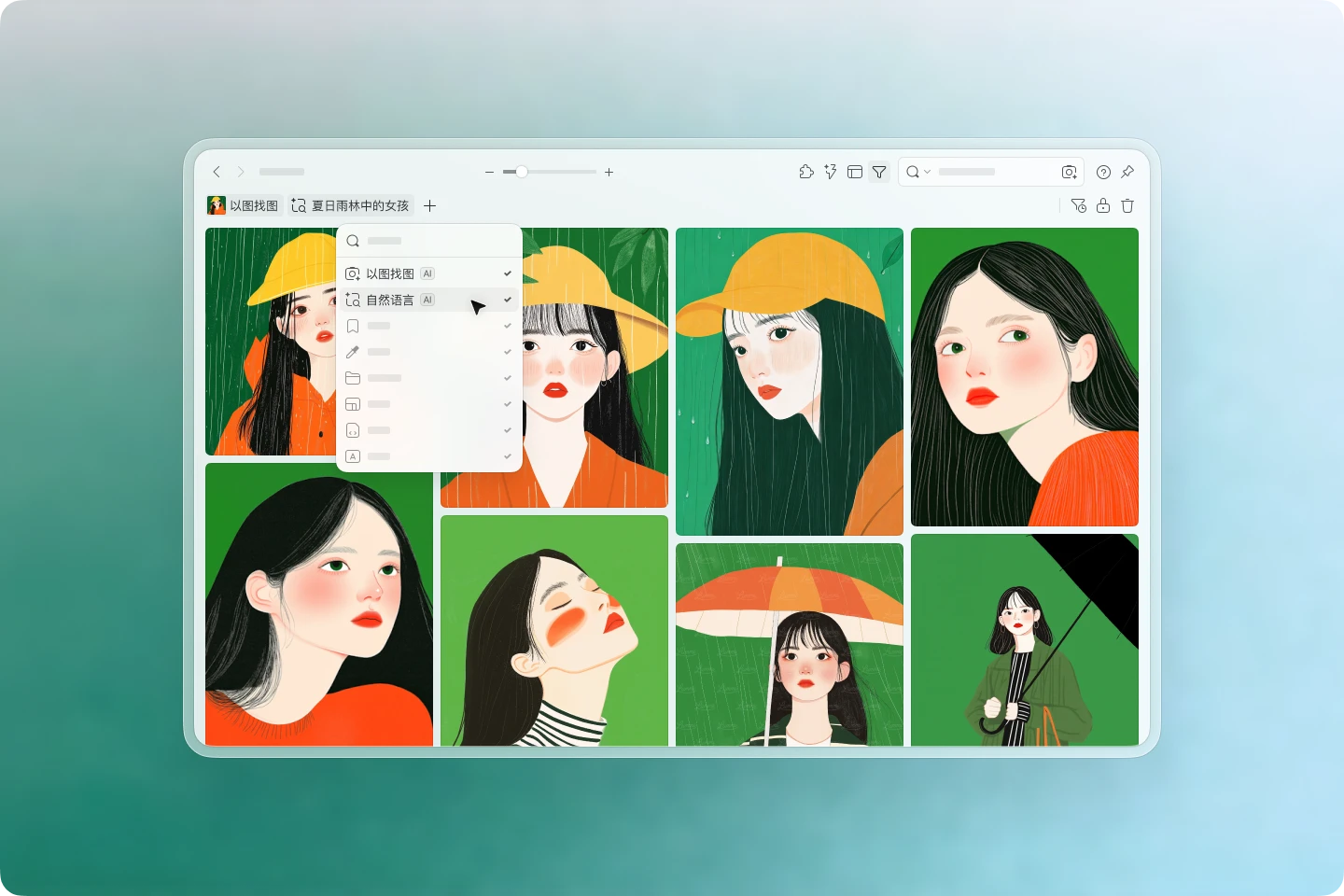
这次发布,AI Search 为 Eagle 带来两种新的素材查找方式:
- 以图找图:用一张参考图找出相似素材
- 自然语言搜索:用更直观的描述方式搜索素材中的文字信息
- 全程本地运行:不联网、不上传,离线也可以使用
对已经积累大量素材的图库来说,AI Search 提供的不只是新功能,而是一种比传统关键字搜索更直观、更灵活的查找方式。你可以直接拿一张图来找图,也可以输入一句描述,让搜索更接近平常整理与回想素材的方式。
为什么会做 AI Search?
当素材库积累到几万、甚至十几万张图片之后,光靠文件夹、文件名和标签,往往很难快速找到想要的内容。
你可能遇过这些情况:
- 明明记得之前存过某张图,但文件名早就忘了
- 手边有一张参考图,想找出风格或感觉接近的素材
- 想找的是某一类主题,但不知道该打什么关键字
- 图片越存越多,传统搜索方式越来越不够用
AI Search 就是为了解决这类问题而设计的。
它不是要取代原本的文件夹、标签与关键字搜索,而是补上两种更直观的查找方式:以图找图,以及自然语言搜索。
以图找图:直接用一张图搜索相似素材
AI Search 支持以图找图。你可以直接拖入一张图片,让系统从素材库中找出视觉上相近的结果。

搜索结果会综合考虑图片的整体视觉特征,例如:
- 配色倾向
- 构图方式
- 画面风格
- 主体内容与整体感觉
这类搜索特别适合处理那些不容易用文字描述的需求。像是某种微妙的色调、某种版面节奏,或是一张图带来的整体氛围,往往很难靠几个关键字准确命中;但通过一张参考图,通常可以更快找到相近素材。
使用方式
你可以用两种方式启动以图找图:
-
使用 Eagle 内的图片
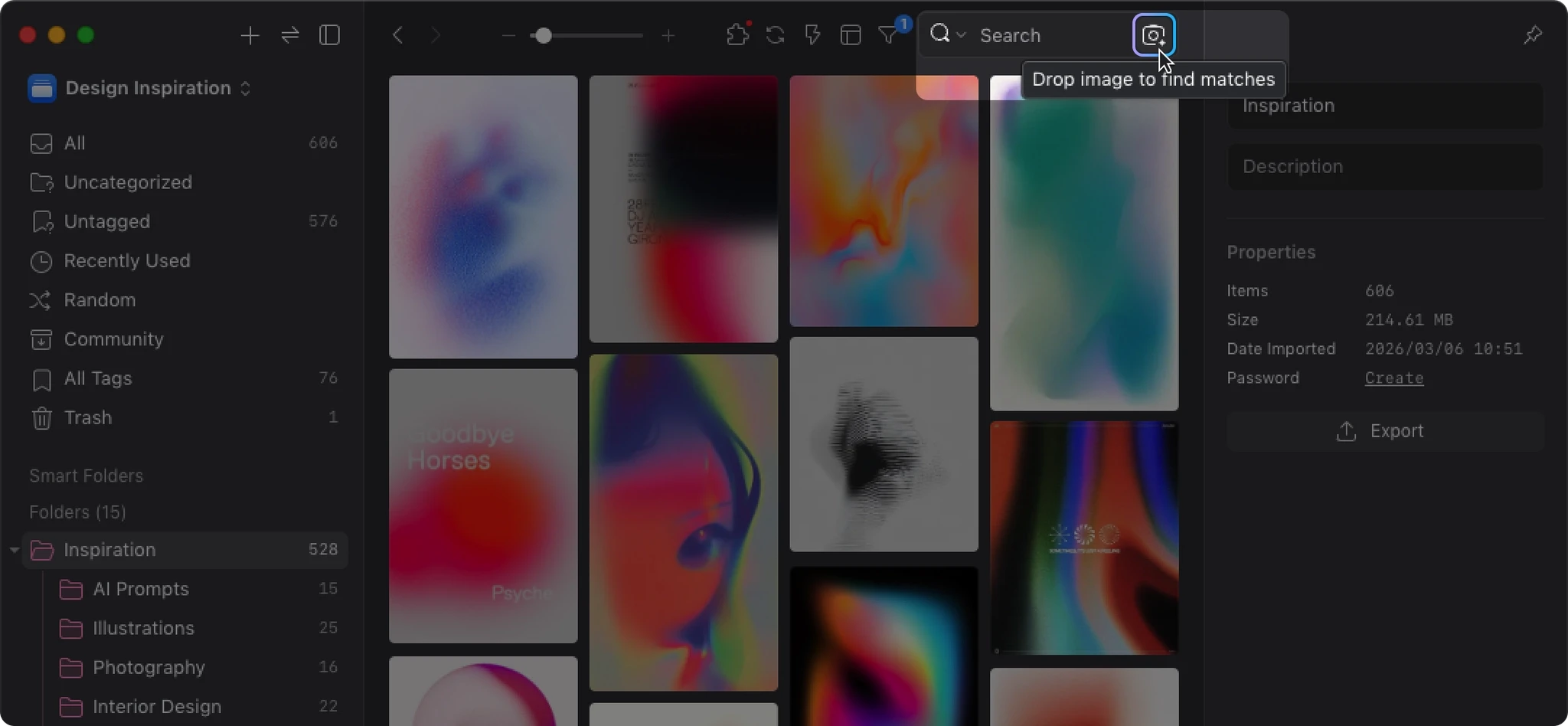
直接从文件列表拖曳图片到搜索栏旁的「以图找图」按钮,放开后即可开始搜索。
-
使用外部图片
先将图片复制到剪贴板,再点击「以图找图」并粘贴图片,即可使用外部参考图搜索。
功能入口
你可以在以下位置找到「以图找图」:
-
搜索栏右侧
-
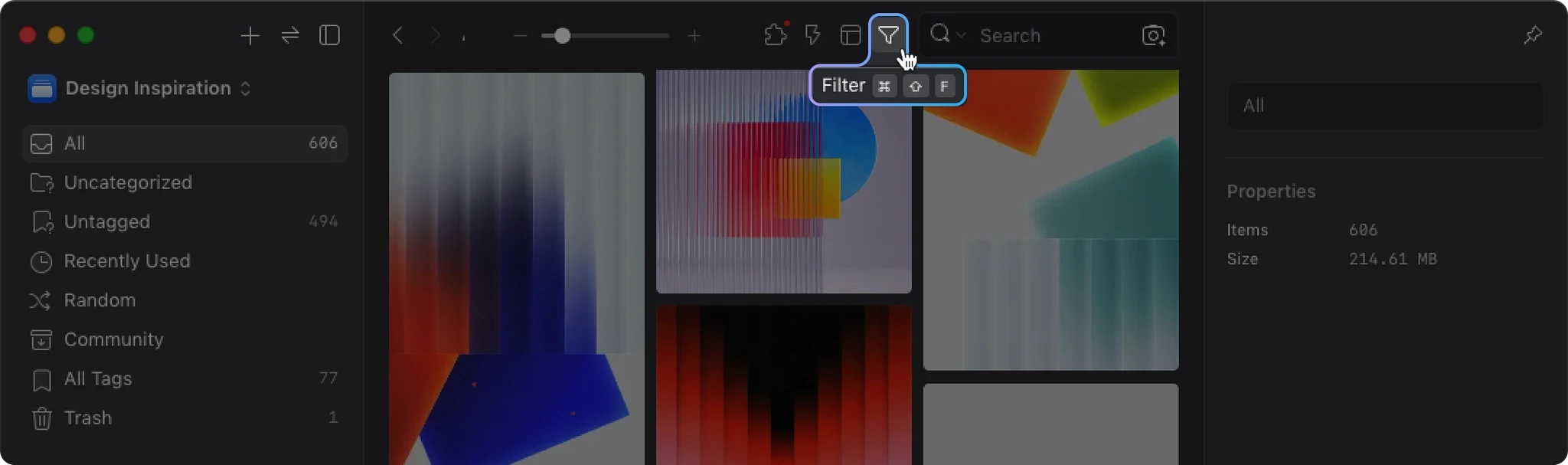
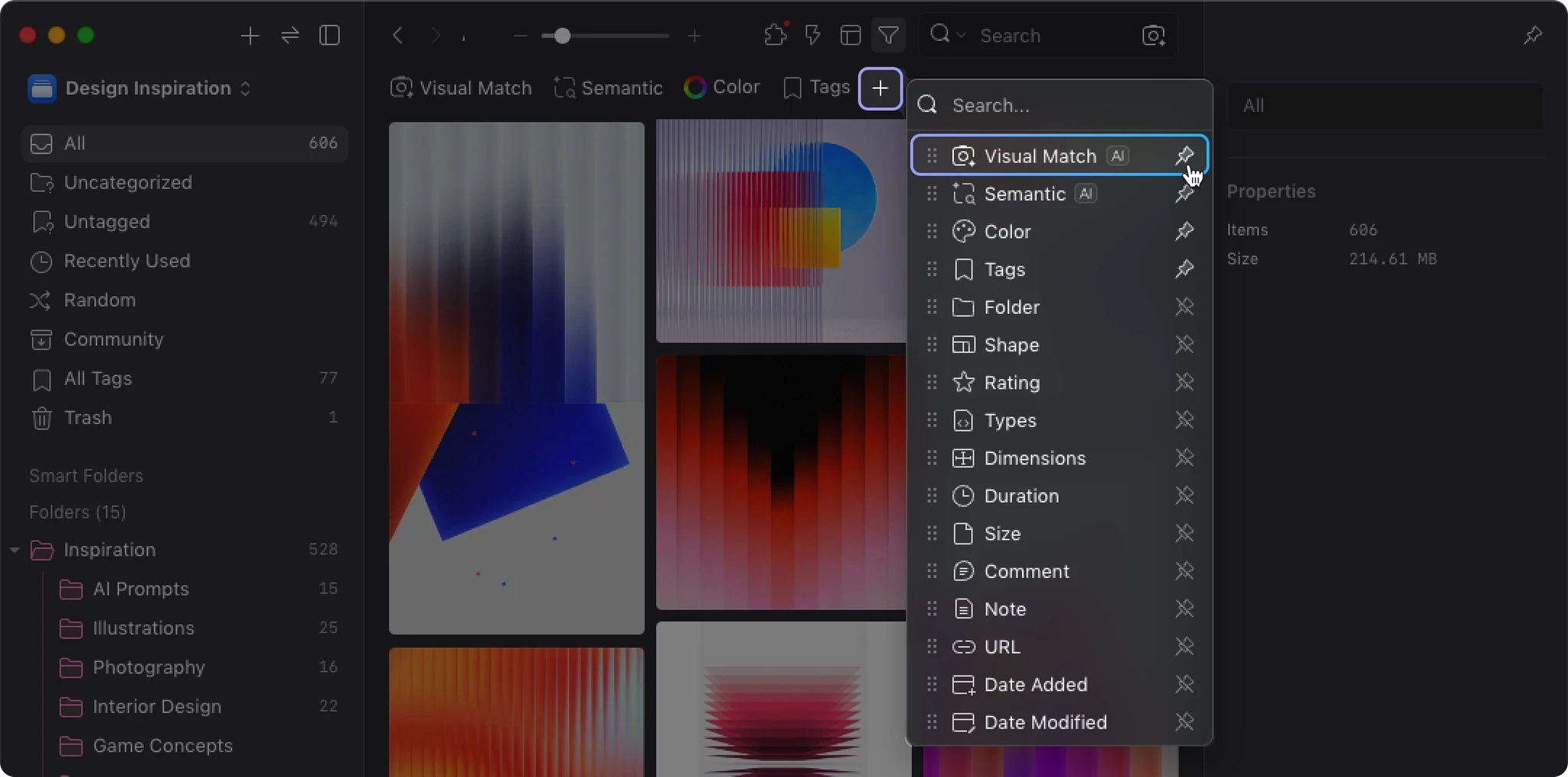
筛选器中加入常用项目
点击筛选器的「+」,即可将「以图找图」加入常用位置。
使用建议
如果你大致知道自己想找的是哪一类素材,但还不确定具体是哪一张,可以先用关键字搜索或自然语言搜索缩小范围,找到一张接近的图片后,再进一步使用以图找图延伸搜索。
这种「先找到一张,再往外扩展」的方式,在大量素材中通常会更有效率。
自然语言搜索:用更灵活的方式搜索素材中的文字信息
除了以图找图,AI Search 也支持自然语言搜索。

这项功能目前主要针对素材中已有的文字信息进行语义匹配,例如:
- 文件名称
- 描述(Description)
- 备注
- 其他可供搜索的文字字段
也就是说,它更接近一种语义化的文字搜索:帮你用更灵活的方式去匹配文件名、描述、备注等信息,而不是直接根据图片画面内容做自然语言理解。
和传统关键字搜索相比,它不只是逐字比对,而是会尽量理解文字之间语义上的接近程度。因此,即使你输入的词语和素材原本的命名方式不完全相同,只要语义接近,通常仍然有机会被找出来。
例如,当素材本身已有较清楚的命名或描述时,你可以直接输入像是:
- 暖色调的极简海报
- 扁平风格的动物插画
- クリスマス
- dark moody portrait
来查找相关内容。
这类搜索方式特别适合用在:
- 你记得的是一种主题,而不是精确关键字
- 素材本身已有文件名、描述或备注
- 想用更自然的方式查找已整理过的素材库
- 需要跨语言搜索既有文字信息
开启方式
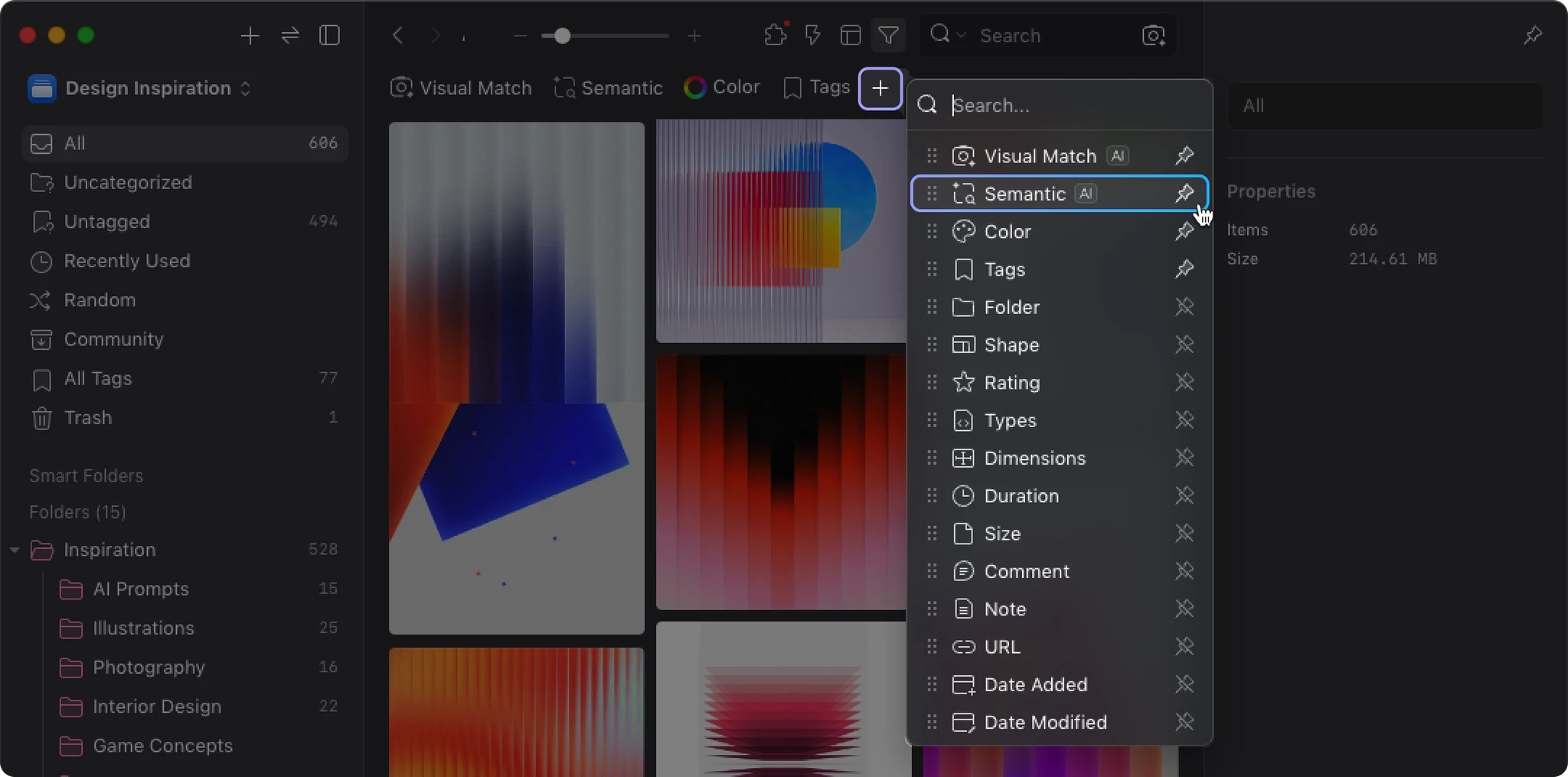
- 点击筛选器的「+」
- 选择「自然语言搜索」
- 在输入框中输入描述或关键字
你也可以将它 Pin 到常用位置,方便之后快速使用。
使用前补充:AI Search 目前最适合发挥的地方
这里我们想先把功能边界讲清楚。
AI Search 的两种搜索方式,分别建立在不同基础上:
- 以图找图:从图片的视觉相似性出发
- 自然语言搜索:从素材原本已有的文字信息出发
这也代表,自然语言搜索在某些情况下会特别有用,例如:
- 文件名本身有意义
- 描述或备注写得清楚
- 素材库原本就有一定整理习惯
- 想处理近义词、跨语言词汇、描述方式不同的搜索需求
但如果一张图片原本没有任何有意义的文字内容,例如文件名是乱码、没有描述、也没有备注,那自然语言搜索可供匹配的基础就会比较有限,效果自然也会受到影响。
这不是因为搜索做得不够,而是因为搜索再强,也仍然需要可以被理解的内容。
全程本地运行,不联网、不上传
AI Search 的所有分析与搜索流程都在你的电脑上完成。

这表示:
- 不需要把图片上传到云端
- 不需要依赖外部服务器分析
- 断网时仍然可以使用
- 素材不会离开你的设备
| 特性 | 其他 AI 搜索工具 | Eagle AI Search |
|---|---|---|
| 运作方式 | 上传到云端 → 分析 → 返回结果 | 本地分析 → 本地搜索 |
| 隐私 | 素材经过第三方服务器 | 素材保留在本地 |
| 费用 | 按量计费 / 订阅制 | 安装插件后即可使用 |
| 离线使用 | 需要联网 | 支持离线使用 |
对需要管理客户设计稿、个人作品库或内部参考图库的用户来说,这种本地运行方式会更容易纳入既有工作流程,也更适合长期使用。
支持 GPU 加速,处理大量素材更有效率
AI Search 支持 GPU 加速。在具备对应硬件的环境下,整体处理速度最高可达 CPU 模式的 30~50 倍。
| 环境 | 支持情况 |
|---|---|
| Windows + NVIDIA 显卡 | 支持 GPU / CPU 双模式,建议优先使用 GPU |
| Windows + AMD / Intel 显卡 | 目前使用 CPU 模式 |
| Mac (Apple 芯片) | 支持 GPU 加速(默认) |
| Mac (Intel 处理器) | 使用 CPU 模式 |
如果你的素材量较大,或者会频繁建立索引、批量分析与搜索,GPU 加速的差异会特别明显。
若目前只能使用 CPU 模式,AI Search 仍然可以运行,但在首次分析大量图片或处理大型图库时,所需时间会明显更长。
安装向导会自动检测你的硬件环境,并推荐适合的版本,不需要自行判断。
适合哪些使用场景?
AI Search 特别适合以下几类用户:
- 已经积累大量素材,需要更有效率的查找方式
- 习惯靠视觉印象记图,而不是靠文件名记图
- 素材库中已有一定命名规则、描述或备注
- 希望未来进一步搭配 AI Action,让整理与搜索形成完整流程
素材量越大,这类搜索方式带来的差异通常越明显。
接下来:AI Action
AI Search 解决的是「怎么找」的问题。
而我们接下来的另一个 AI 插件功能 AI Action,要解决的则是「怎么把素材变得更好找」的问题。
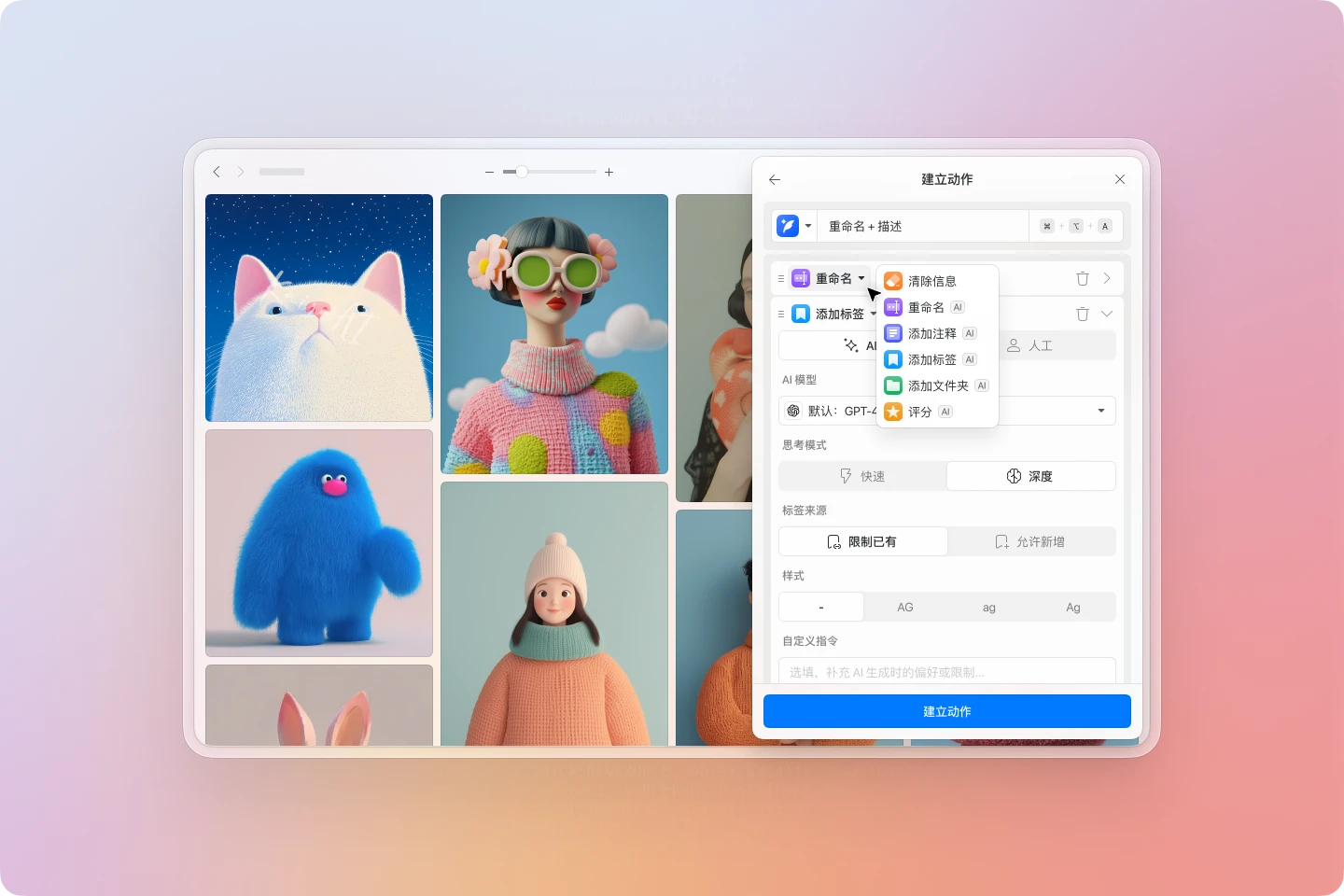
AI Action 会聚焦在素材整理相关的批量工作,例如:
- 自动命名
- 自动补上图片描述
- 自动生成标签
- 自动分类
对我们来说,它的价值不只是替图片产生一段通用说明,而是让用户可以按照自己的整理逻辑,定义素材应该怎么被命名、怎么被描述、怎么被分类,再交由 AI 批量执行。
也因为如此,AI Search 和 AI Action 搭配起来之后,效果会更完整:
-
先用 AI Action 补足图片的文字信息
帮素材建立更清楚的命名、描述与标签
-
再用 AI Search 进行搜索
不管是靠描述搜索,还是从一张图延伸找图,都会更有效率
AI Action 目前已进入最后测试阶段,我们会在之后再单独介绍。
关于大家期待的 Eagle 5.0,我们想补充说明
眼尖的用户应该已经注意到,这次发布的所有新功能,我们都没有特别把它们包装成 Eagle 5.0 的内容。这是我们在重新评估后做出的决定。
原本,我们确实曾规划把这些新能力放进 Eagle 5.0 Beta 一起推出;但后来我们认为,与其让大家为了使用这些新功能,就必须先升级到一个底层变动幅度很大的新版本,我们更希望先在 Eagle 4.0 稳定的基础上,直接把它们提供给大家。
原因其实很单纯:我们不希望用户为了体验 AI Search、AI Action 这类新功能,就同时承担整个大版本升级可能带来的兼容性、稳定性与适配风险。对我们来说,比起让版本号先往前走,更重要的是让新功能以更稳定、对更多用户更友好的方式落地。
另一方面,我们团队也确实正在开发真正的 Eagle 5.0。对我们来说,5.0 的重点不只是把新功能加进去而已,而是会更聚焦在 Eagle 软件本体本身的升级,例如核心版本更新、UI 优化、性能优化,以及过去一些较难处理问题的改善。我们也预期,5.0 在整体性能表现上会有明显提升。
以 macOS 为例,当底层核心更新之后,未来 Eagle 5.0 的最低支持版本将提高到 macOS 12 以上。也正因如此,我们不希望只是为了推进版本号,就让一部分仍在使用旧设备、旧系统的用户,被迫提早失去新功能的使用机会。
接下来一段时间内,Eagle 4.0 仍会持续维护,并通过 Plugin 的方式逐步支持我们原本承诺过的功能;但从整体方向来看,Eagle 5.0 仍然会是后续开发的重点,会更专注在整个应用本体的升级与优化。
再往后:Eagle Agent
除了搜索与整理之外,我们也在思考 Eagle 内部更自然的 AI 互动方式。
前阵子我们发布了 Eagle MCP/Skill,让外部 AI 助手可以与 Eagle 协作;而接下来,我们正在评估另一个方向:Eagle Agent。
我们希望未来能直接在 Eagle 内提供 AI 对话能力,让用户不需要额外配置外部工具,也能更自然地和 AI 协作,直接在素材管理流程中完成更多事情。
这个方向目前还在比较早期的阶段,但我们非常期待它未来的可能性。
现在就可以开始使用
打开 Eagle,前往插件中心,搜索 AI Search,即可安装使用。
如果你平常就有大量素材管理、参考图整理或灵感搜索的需求,欢迎实际试用看看。对我们来说,这不只是一次新功能发布,而是 Eagle 在素材搜索方式上的一次重要延伸;我们也很期待知道,它是否真的有帮助你更快找到想找的内容。
相关文章