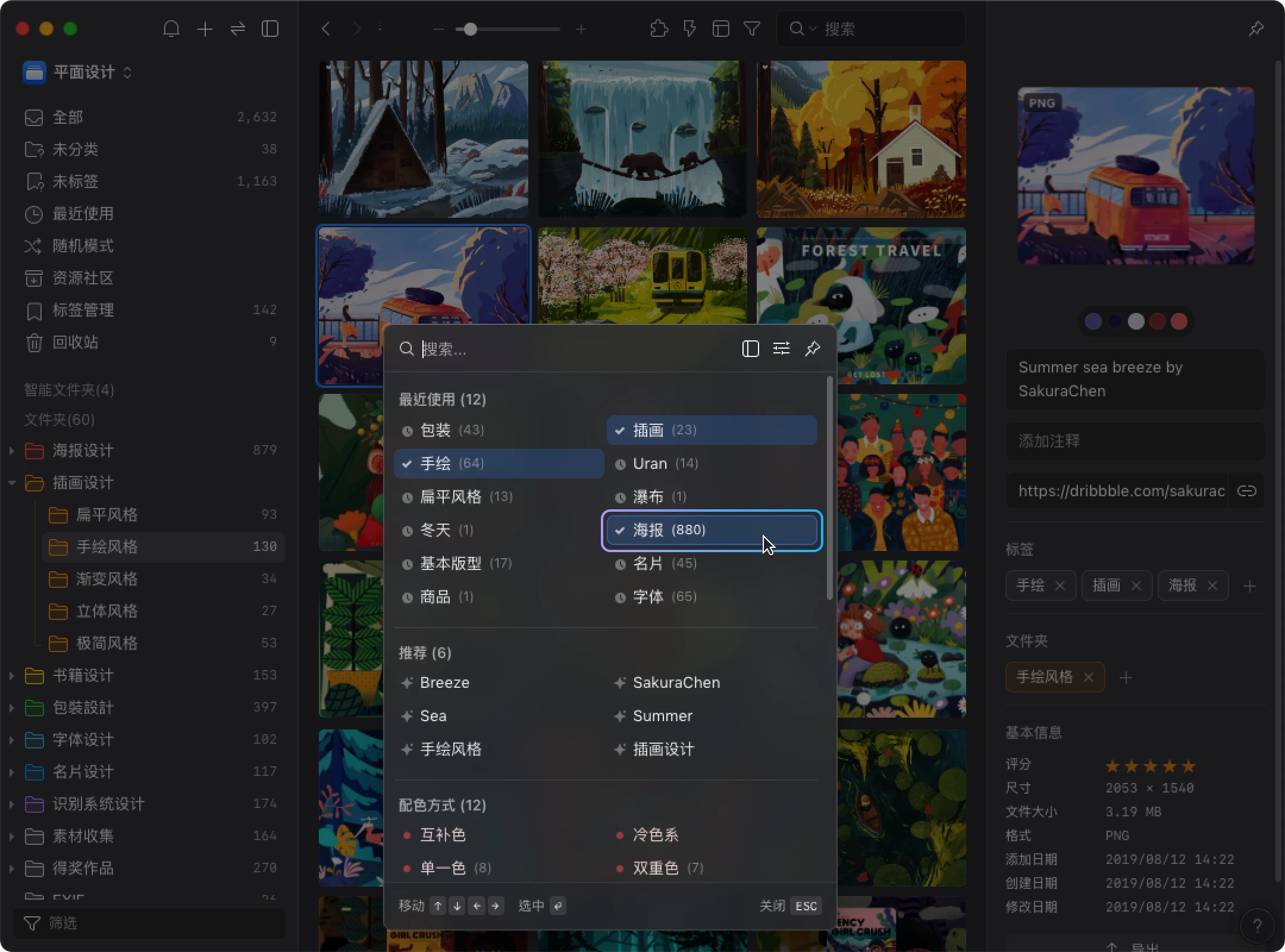
标签在 Eagle 中是一个不可或缺的功能,是图片“整理”与“搜索”的工具,标签设置良好的话在整理与搜索方面都会有很大的帮助,如果您善用标签功能就会有更好的工作效率与使用体验。
添加标签
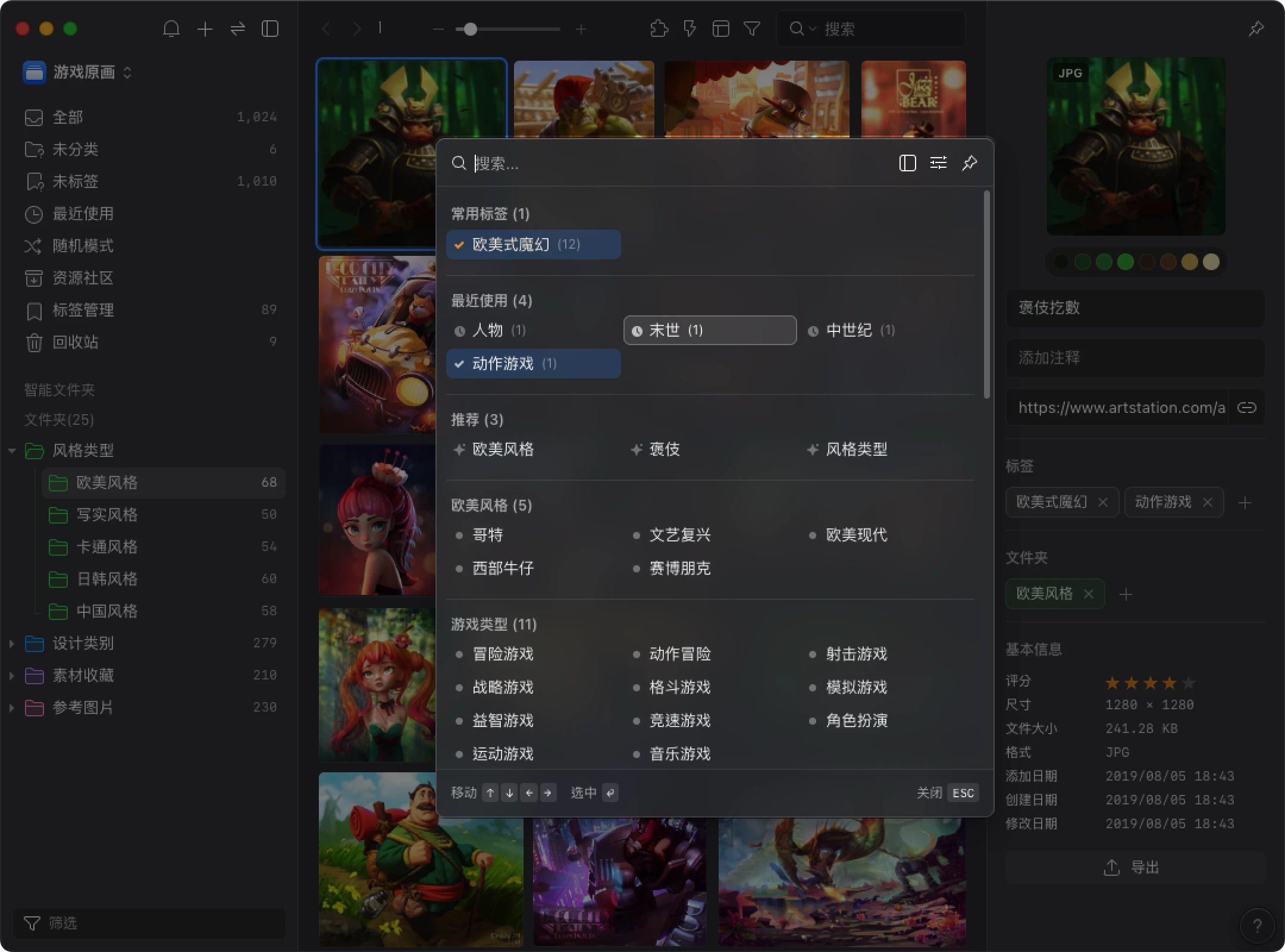
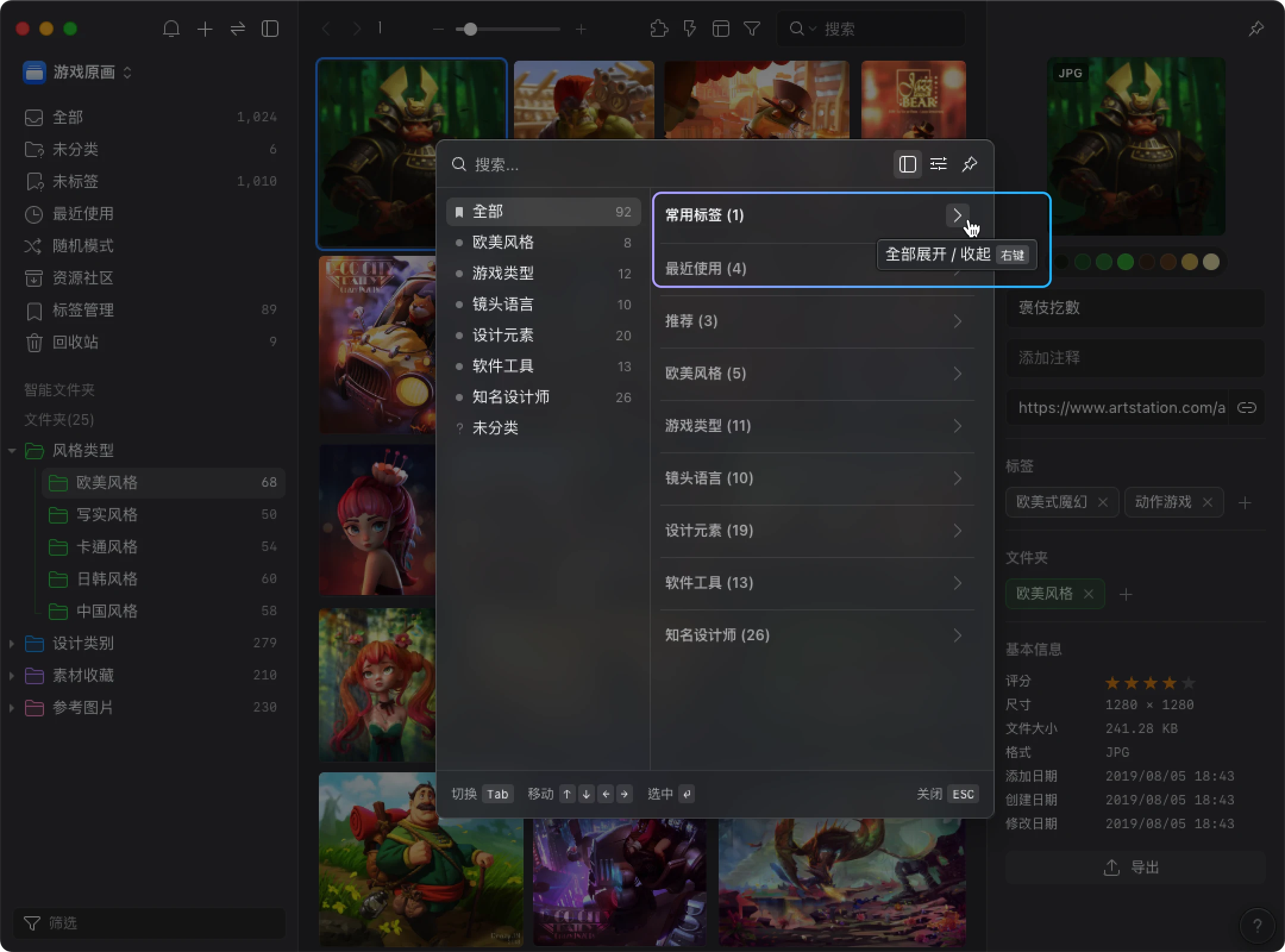
点击标签栏位,打开标签浮动页面或使用快捷键 " T" 叫出标签输入窗口。您可以将页面置顶,根据您的需求自定义大小与放置位置,详细内容如下所示: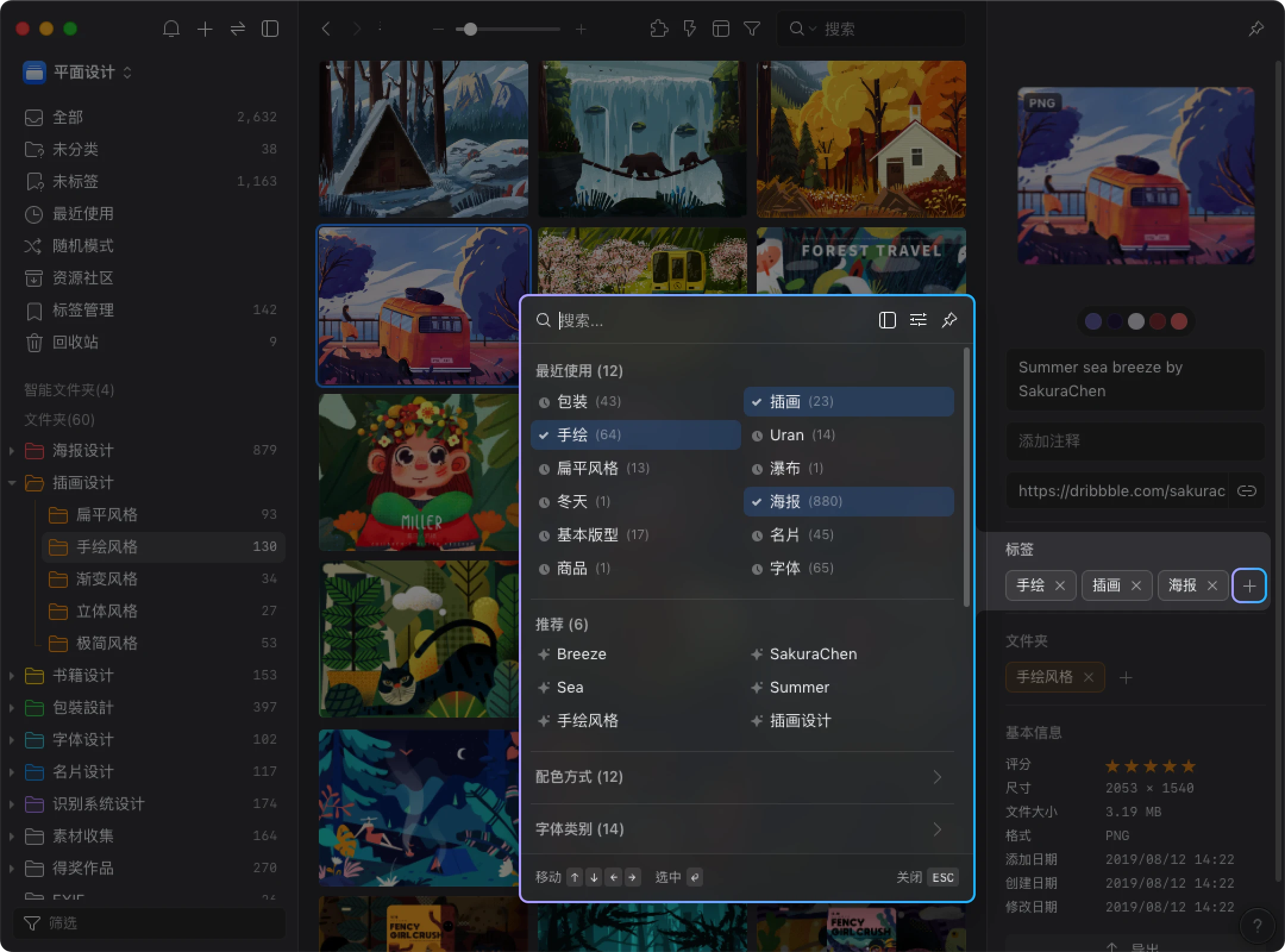
- 搜索标签
输入关键字后,搜索已经创建的标签或创建并添加标签。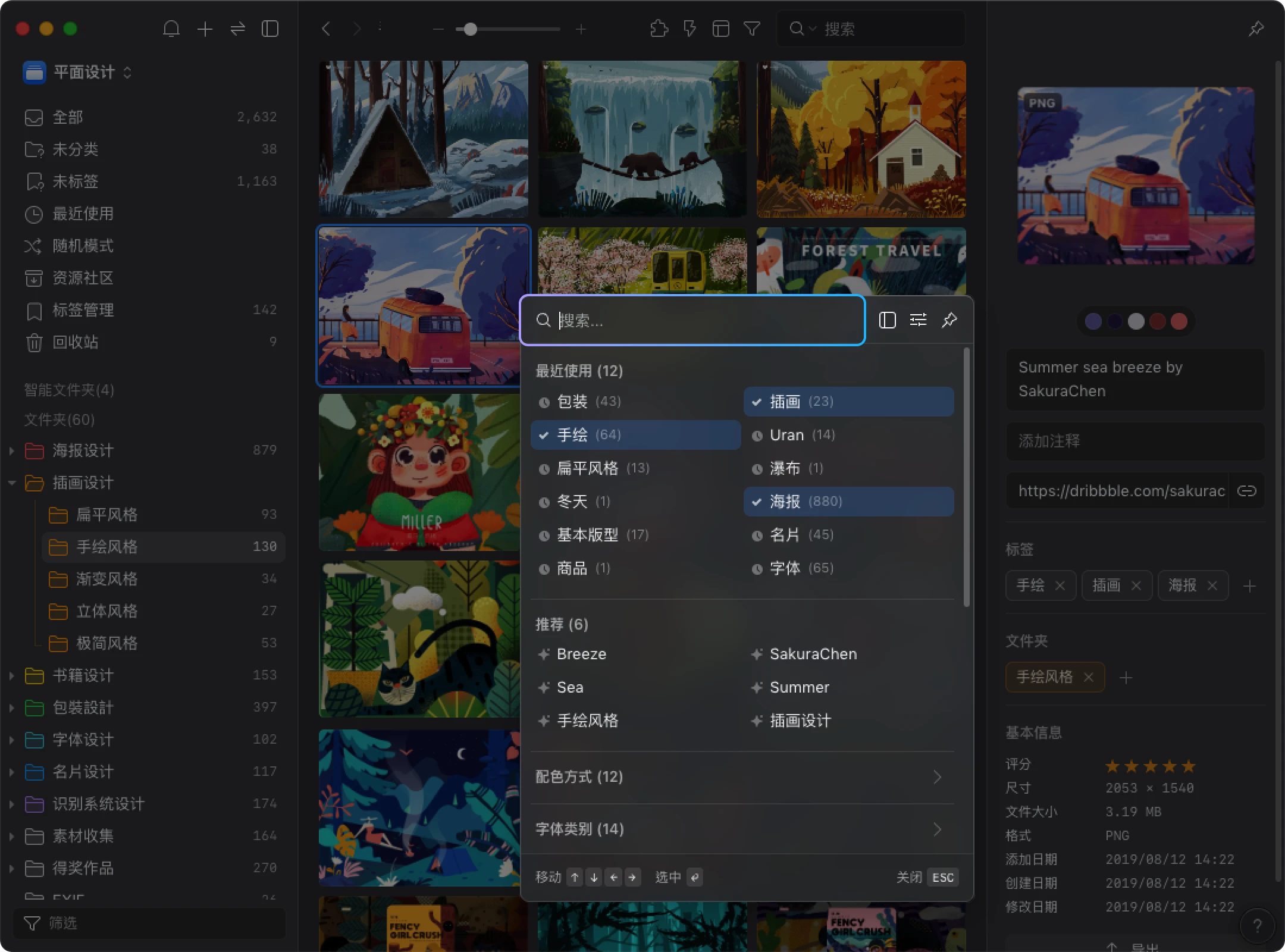 同时支持使用标签群组名称搜索标签
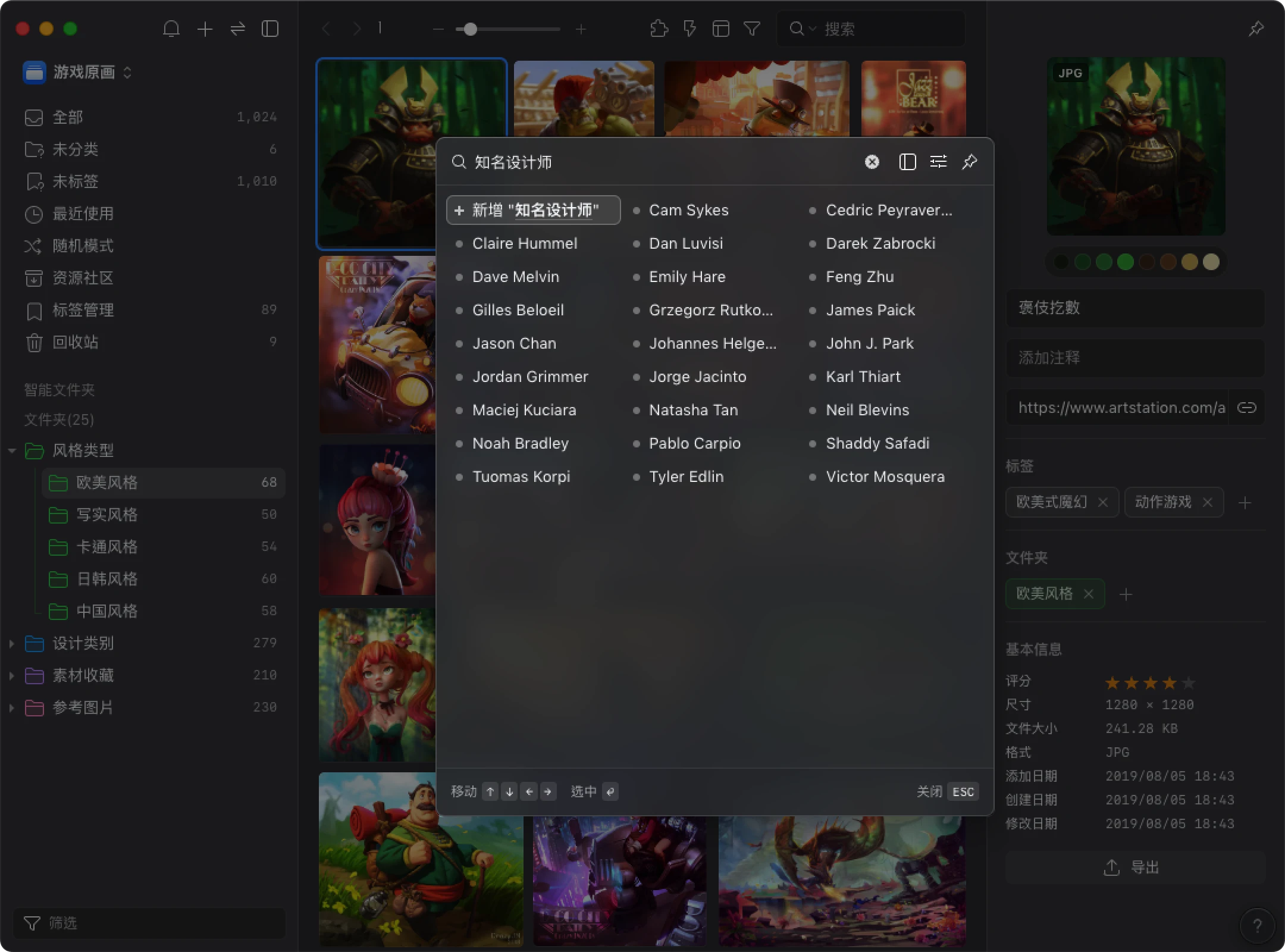
- 推荐标签
有 ✦ 符号的标签是建议的标签,点击后会创建与添加标签。
有 ✓ 符号的标签是本文件已经添加的标签。 - 最近使用
显示您最近使用的标签,点击标签即可添加,若您要为多张照片添加同一个标签时,可以替您省去重复查找标签的麻烦。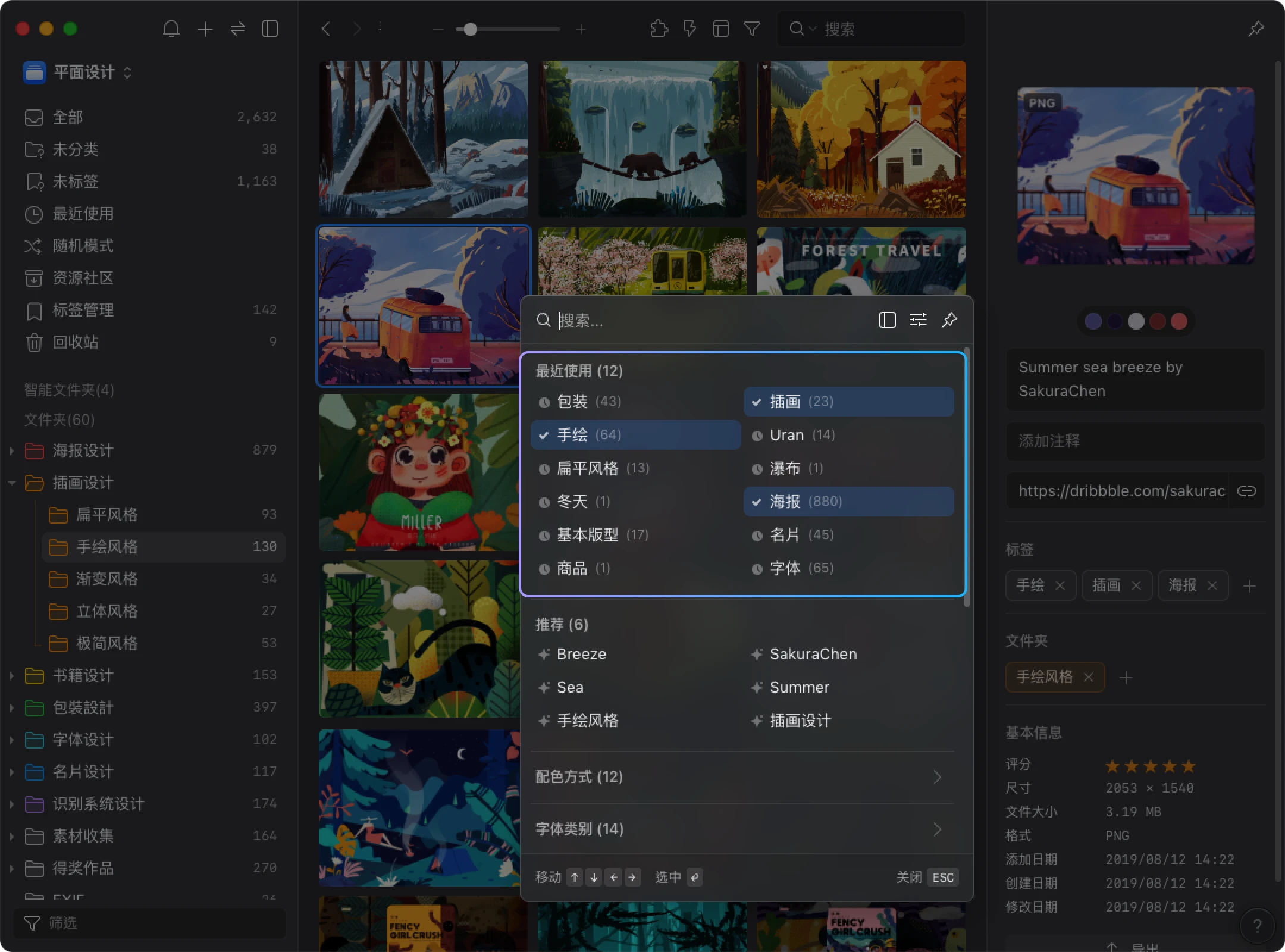
- 常用标签
可预先至“标签管理”中,对想要设定成常用的标签右键 > ”设为常用标签“,即可显示在标签输入窗口。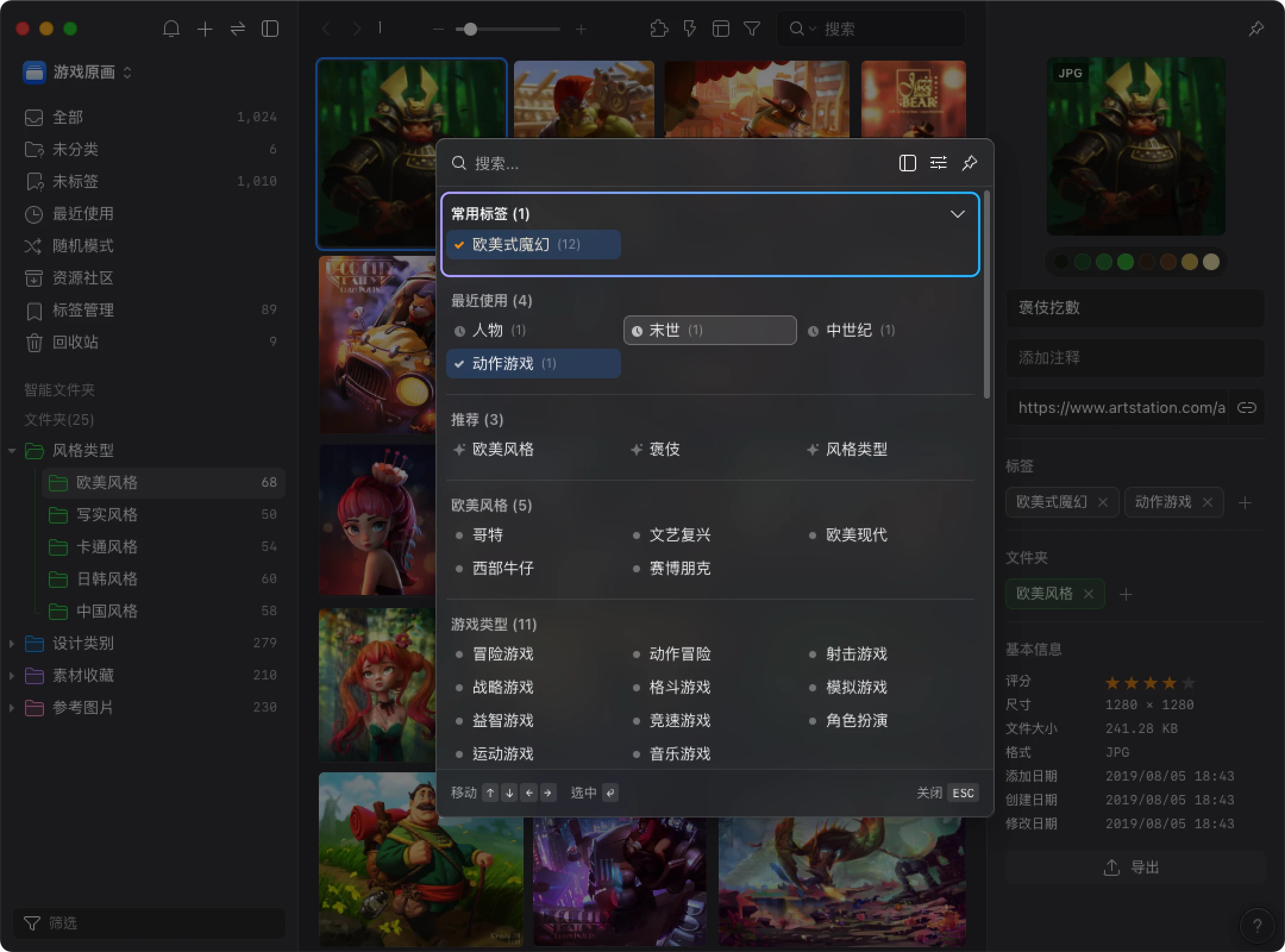
布局模式选项
可以根据个人的使用习惯与偏好,自由选择使用「列表」或「网格」模式来显示标签输入窗口。 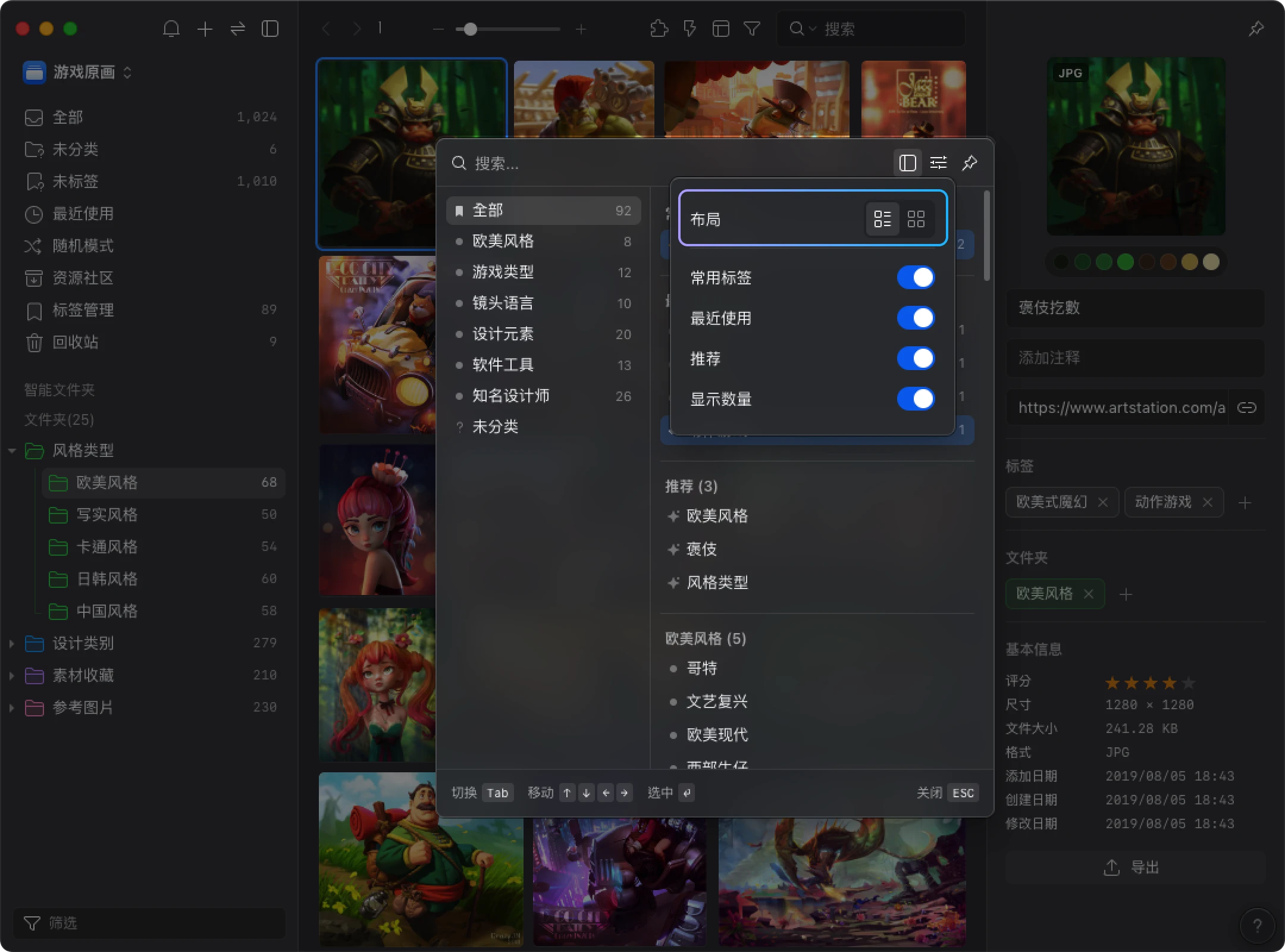
- 列表模式
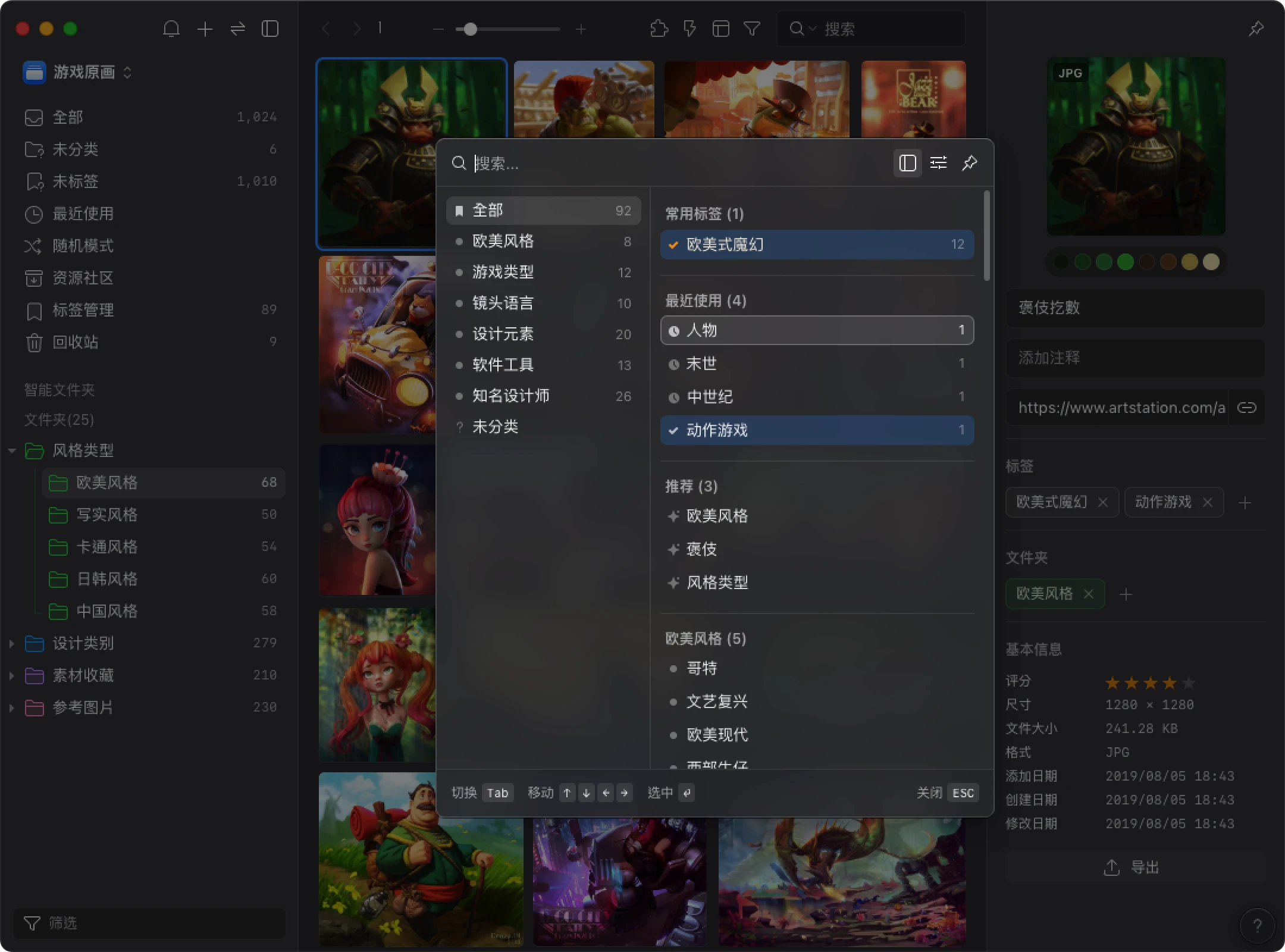
- 网格模式
当用户选择使用「网格」模式时,还能进一步选择喜欢或适合的标签列宽,系统默认将使用「小」。 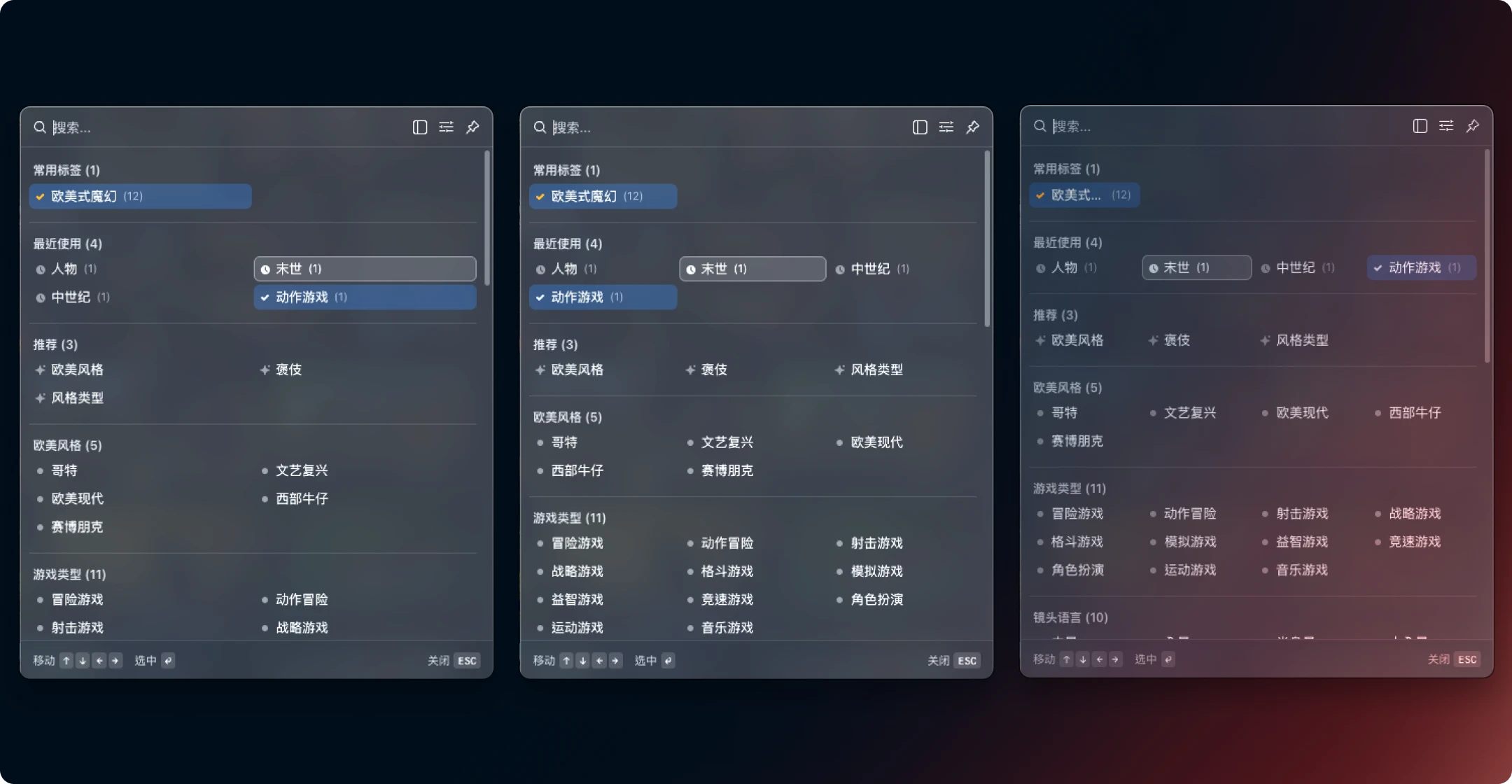
自定义显示项目
以下四个项目可自定义是否显示于标签输入窗口:常用标签、最近使用、推荐以及显示数量。 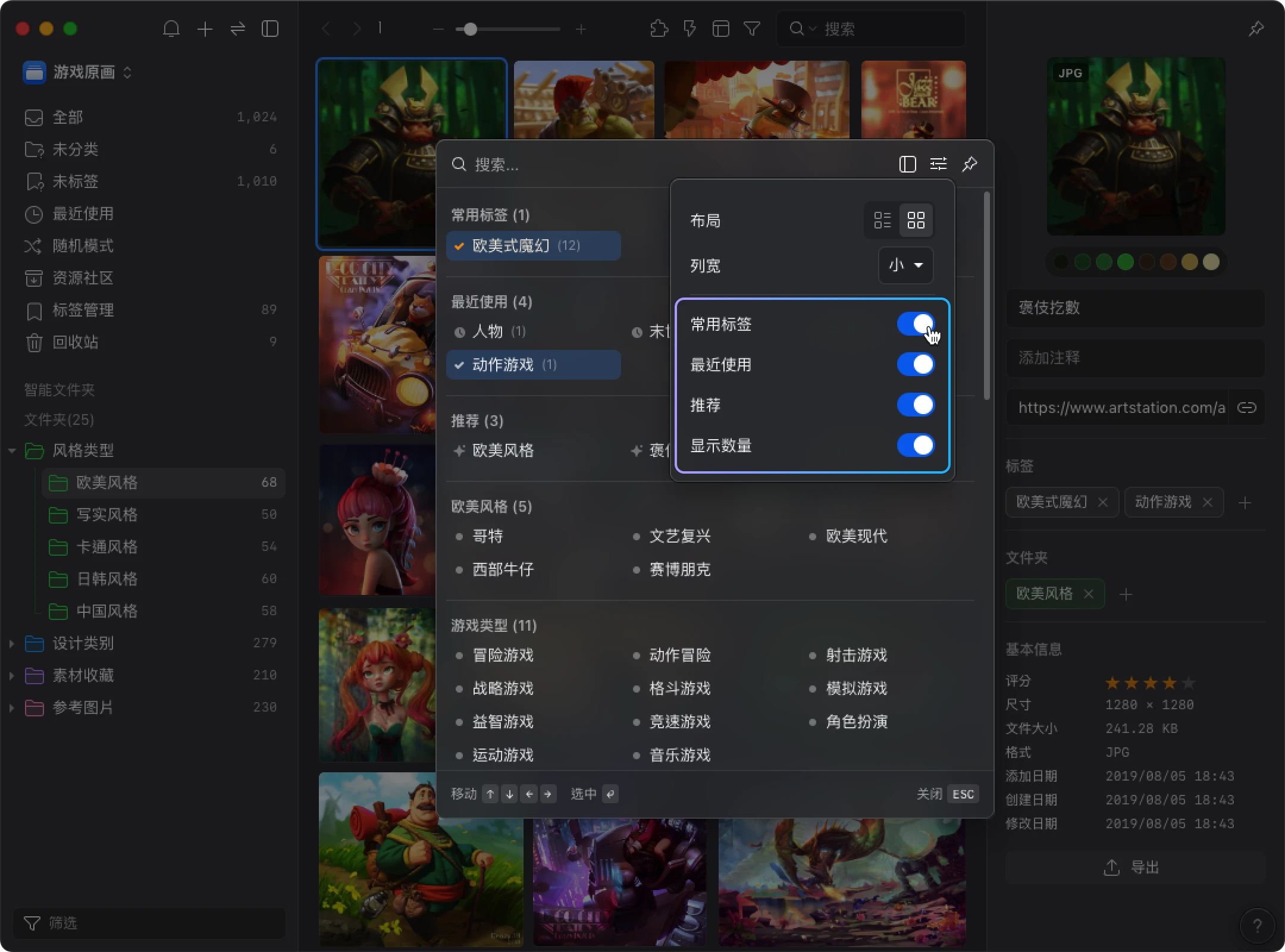
可折叠的标签群组
- 个别标签群组的展开 / 收合
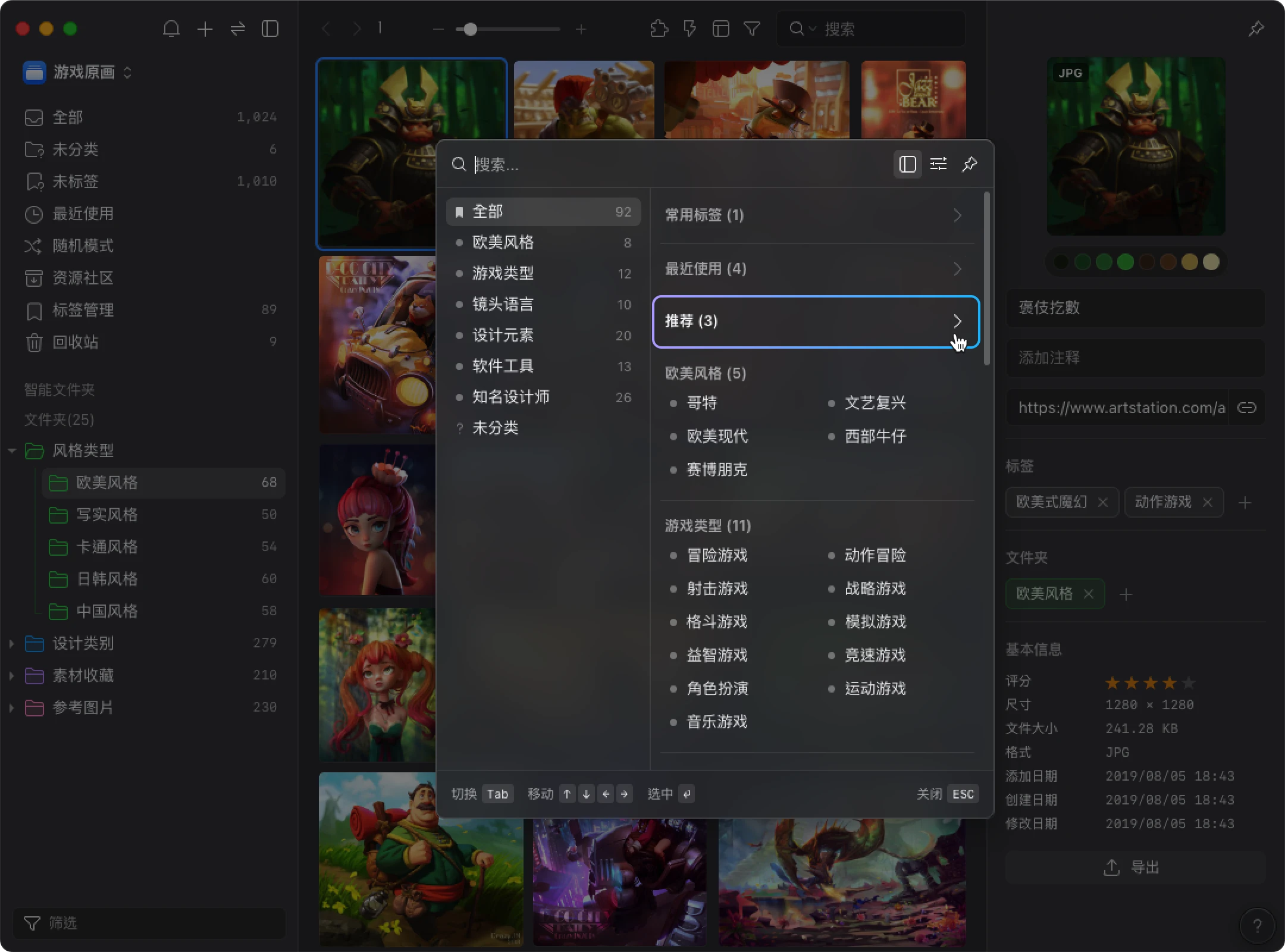
- 鼠标右键一键全展开 / 收合
删除标签
如果我们想把添加的标签移除,可以在右侧检查器中找到该标签,点击 “X” 按钮就可以移除。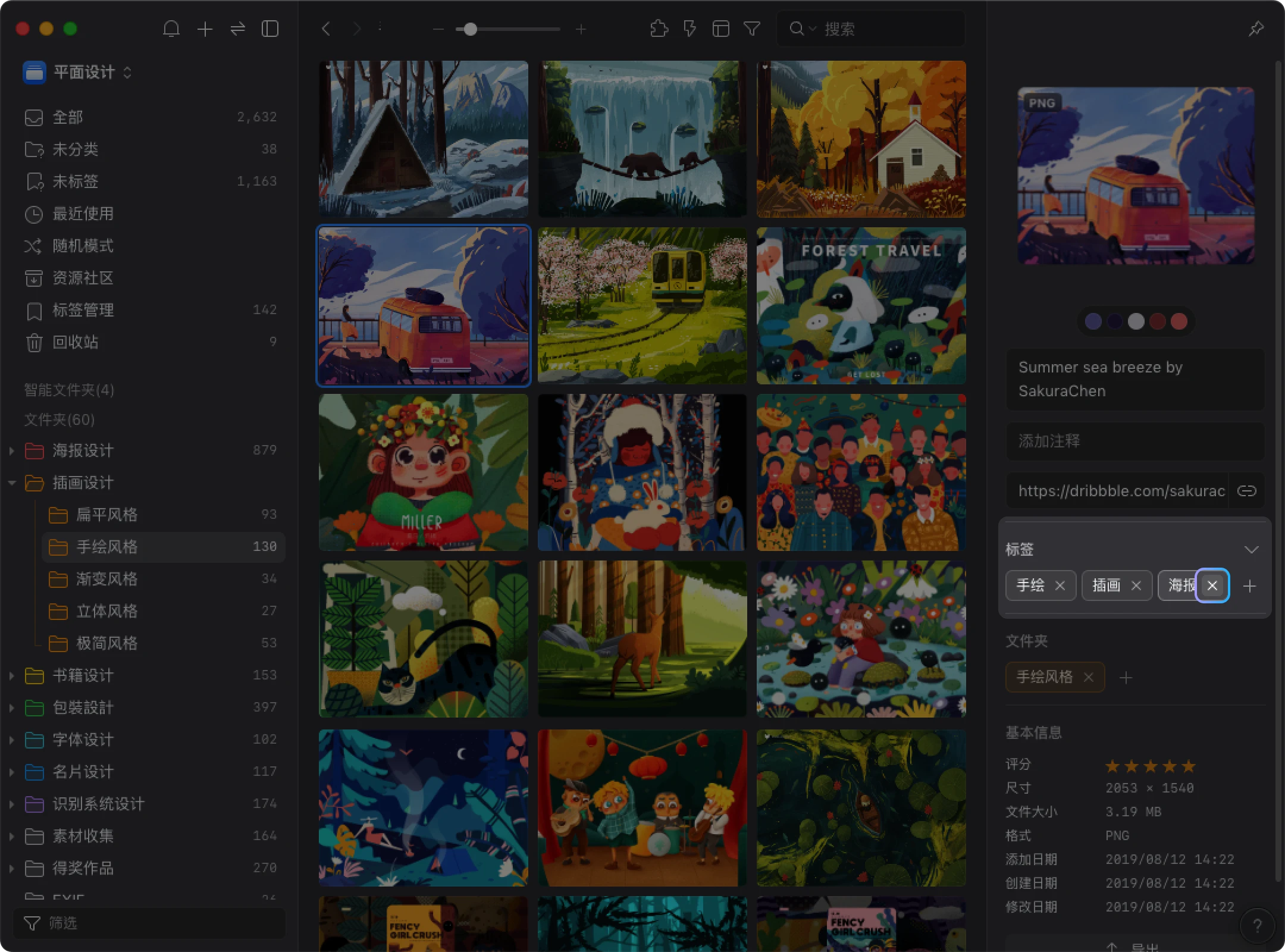
或再次点击标签输入视窗上想删除的标签