

忘了文件名,如何凭线索找回收藏的设计素材
你记得存过一张蓝色插画,线条很粗。它可能是做包装时收集的参考,也可能来自某次海报项目。画面还有印象,看到就能认出来,却想不起文件名。
在 Eagle 中,可以先用最有把握的线索缩小范围:颜色、图片比例、已有标签,或确定的文件格式。候选少一些后,再逐张查看。如果手头有参考图,或收藏的素材附有相关文字,AI 搜索(AI Search)还提供了两种补充找法。
为什么分过类的素材仍然难找?
按项目建文件夹,方便你把素材和当时的工作联系起来。但几个月后,你记得的可能是蓝色背景、横向版式,或者它适合新项目的某种用途。带有这些特点的参考,可能分散在不同客户、不同年份的文件夹里。
如果记得项目,文件也不多,直接打开那个文件夹可能就够了。跨项目的素材越积越多时,你可能需要连续打开几个文件夹,反复看相似的缩略图。找不到原先想用的参考时,又得重新搜集,或换一份素材。
Eagle 可以按标签、颜色、比例和文件格式筛选,缩小查找范围,得到一组待查看的候选。先从你还记得的特征入手,不必为了这次查找先重整整个资源库。
用筛选条件缩小素材范围
从最确定的线索开始。结果仍太多时,再加入另一个可靠条件。每增加一个条件,都可能排除想找的素材,所以不要把模糊印象设成精确要求。
先确认当前搜索范围,包括 Eagle 资源库和文件夹。如果不记得它属于哪个项目,就保留足够宽的范围,让其他项目文件夹里的素材也能出现。以下方法查找的是已经存入 Eagle 的素材。
把记得的特征对应到筛选条件
点击工具栏上的漏斗按钮,打开筛选栏。筛选器说明介绍了可用条件。找回素材时,可以先从下面几项入手。
| 还记得什么 | 可以尝试的条件 | 适用范围与限制 |
|---|---|---|
| 图片或视频封面中明显的颜色 | 颜色:选择色块或输入色号 | 按图片或视频封面的颜色筛选;主体和设计风格仍要逐张查看。 |
| 整张图片大致是横图、竖图或方图 | 形状/长宽比 | 按图片比例缩小范围,不能据此判断人物在画面中的位置。 |
| 曾用标签记录的主题或用途 | 标签 | 查找已加上对应标签的素材;看起来相关但没有该标签的素材,不会出现在这次标签筛选结果中。 |
| 确定的文件格式,如 MP4 或 OBJ | 格式 | 按文件格式筛选。只记得“是视频”,还不足以确定扩展名。 |
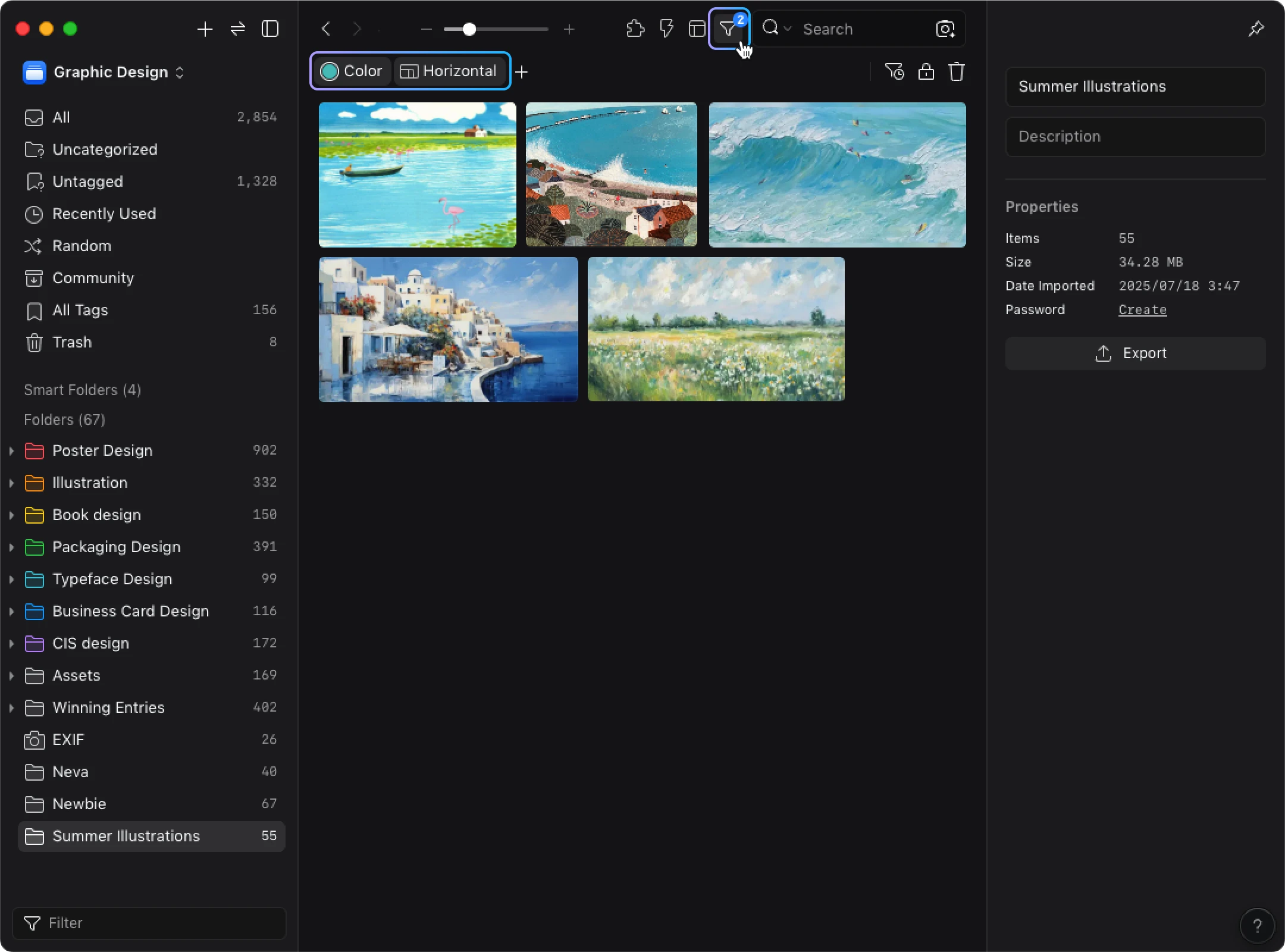
没有给图片加过“蓝色”标签,也可以使用颜色筛选:Eagle 根据图片本身的颜色信息筛选。只记得大致蓝色,可以先选一个接近的色块;如果设计要求中有色号,也可以直接输入。无论选色块还是输入色号,得到的都是颜色相近、需要继续查看的候选。具体控件可参考颜色筛选说明。
视频也可以按颜色筛选,Eagle 比对的是视频封面。例如,一段封面以黑色为主的视频,选择黑色色块后,只要没有被其他筛选条件排除,就会出现在结果中。
你可以用“设置当前画面为视频封面”,把视频中最有代表性的画面,或下次想一眼认出的画面设为封面。这样既方便浏览时辨认视频内容,也能让后续的颜色筛选根据新封面的颜色找到视频,为下次搜索留下更符合记忆的线索。
判断图片比例时,要以保存的整张图片为准。一张竖版海报拍在横向桌面上,照片本身可能是横图。如果按竖图筛选,就可能漏掉这张参考。
组合可靠线索,逐一放宽不确定的条件
假设你想找一张有大面积蓝色的插画。印象中它是一张横图,人物在左侧,但不记得属于哪个项目。
- 先选蓝色。 这是记得最清楚的特征,不需要文件名或标签。
- 需要时再加形状条件。 横图条件可以把宽幅参考和竖图分开。只记得“横向”,就先别限定精确比例。
- 查看剩下的图片。 观察是否有粗线条、人物是否在左侧。形状筛选依据的是图片尺寸,具体构图还要看画面。
如果结果仍太多,再加上确定用过的标签,或确实记得的文件格式。只有当时给素材加过“插画”标签,才用这个标签筛选。
如果结果太少,或印象中的图片不见了,先移除最没把握的条件。例如,你可能只记住了局部裁切,就保留蓝色、取消横图条件;如果蓝色的印象不准确,就换一个邻近色块试试。每次只放宽一项,才能看出是哪项条件排除了可能的素材。
日期也能作为辅助线索,但需要记得素材导入 Eagle 的时间。可以按添加日期设置范围,不能把图片中的项目年份当作导入时间。如果只记得“大概是去年春天”,先扩大或移除日期条件,再判断素材是否真的没在库里。具体操作见时间筛选说明。
用用途标签连接不同项目的参考
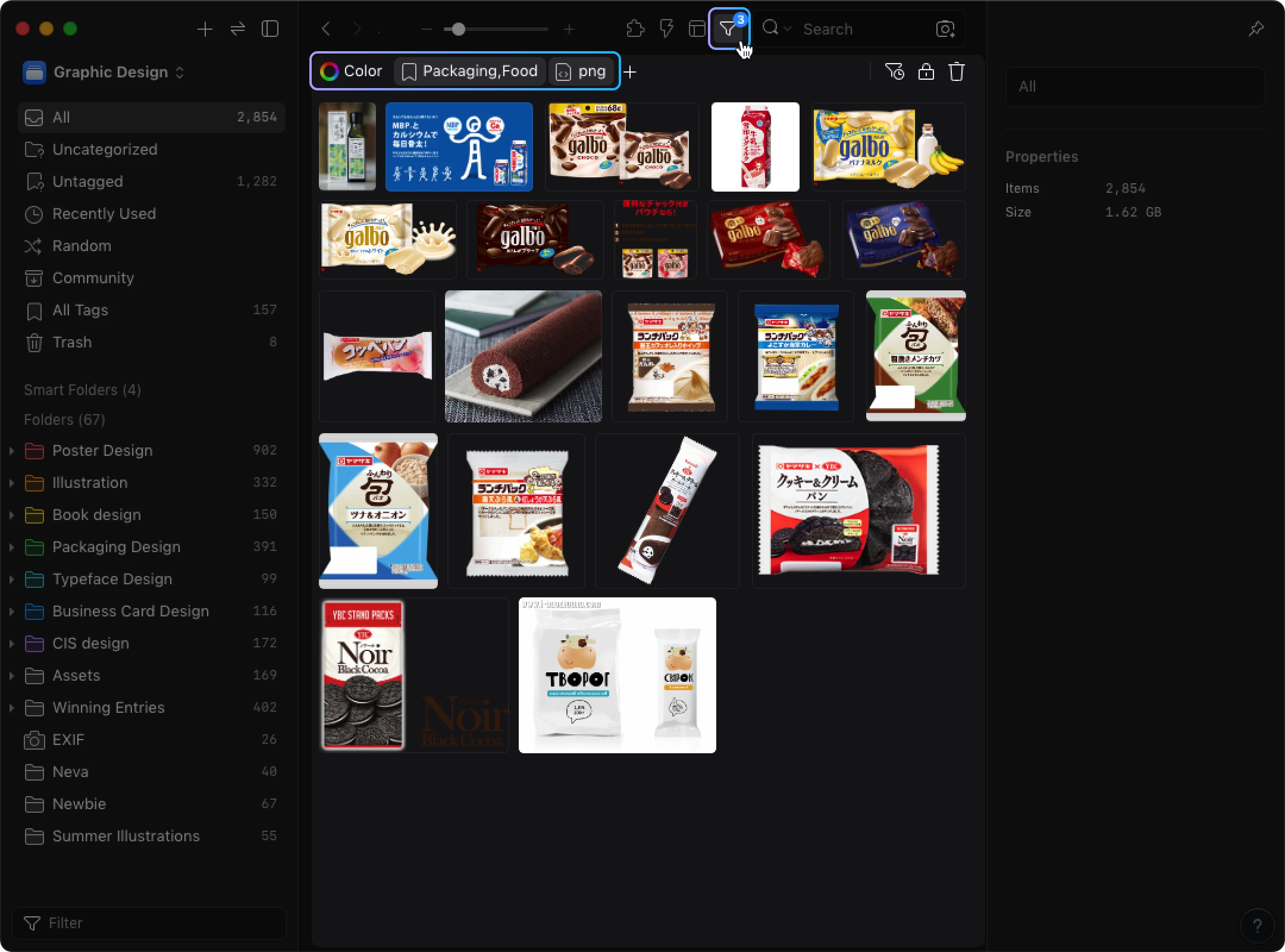
如果你曾给插画、动态参考和 3D 样机都加上“包装参考”标签,这个标签就能把分散在不同项目文件夹中的素材联系起来。文件格式告诉你它是什么文件,用途标签则记录你打算拿它做什么。
在标签筛选中,选择任意(Any)或全部(All),筛出的素材不同。假设你用过“包装参考”和“线稿”两个标签:
- 不确定目标素材用了哪个标签时,选“任意”,保留带有任一标签的素材。
- 确定两个标签都有时,选“全部”,只看同时带有这两个标签的素材。
也可以排除标签。例如,确定这份参考没有“摄影”标签时,把逻辑设为“全部”,再右键点击“摄影”将其排除。如果某个大类标签过去用得不一致,排除前要谨慎。标签筛选说明介绍了这些组合,以及更严格的“完全相同”选项。
确定文件格式时,再用格式筛选
记得保存的是 MP4 动态参考,就在筛选栏中打开“+”→“格式”,选择 MP4;确定 3D 样机是 OBJ 文件,则选择 OBJ。这两种格式都列在 Eagle 的支持格式说明中。
混合素材较多时,可以把已知格式和已有用途标签搭配使用。比如确定文件是 MP4,也确实加过“包装参考”标签,就同时用这两个条件。只记得“是一段视频”时,先别限定格式,因为文件可能用了其他视频扩展名。格式筛选说明介绍了选择与排除的操作。
候选少到能逐个查看时,就可以停止加条件。对照当前设计要求检查细节:需要原素材,就确认是否找到了那一份;如果相近参考也能满足需求,另一张结果也可能值得保留。
用参考图或描述补充搜索
手头有参考图,可以在资源库中找视觉相似的图片;记得一段描述,且素材已有相关文字时,可以按描述的意思搜索。根据手头的线索,选择合适的方式。
这两种方式都由官方 AI 搜索插件提供。在已更新的 Eagle 4.0 中,通过 Plugin Center(插件中心)安装 AI Search,按设置说明下载所需模型,再为要搜索的资源库启用索引。
安装向导会根据硬件选择模式。配备 NVIDIA 显卡的 Windows 电脑和使用 Apple 芯片的 Mac 支持 GPU 加速。配备 AMD 或 Intel 显卡的 Windows 电脑,以及使用 Intel 处理器的 Mac,采用 CPU 模式。首次建立索引需要时间,CPU 模式下尤其如此。
有参考图:用“以图找图”。 将 Eagle 中的图片拖到搜索栏旁的“以图找图”按钮上;如果参考图来自外部,先复制图片,再点击该按钮并粘贴。
结果是资源库里视觉相近的图片。查看版式和细节,判断它是原先的图片,还是可用的另一份参考。这种方式比对图片,不匹配视频内容或 3D 模型的内容。
有描述和相关文字:用“自然语言搜索”。 点击筛选栏中的“+”,加入“自然语言搜索”,再输入描述。它按描述的含义匹配素材已有的文件名、描述、备注及其他可搜索文字,不会直接读取图片像素来匹配这段描述。
例如,要用“蓝色插画,人物在左侧”这段描述找到素材,素材已有的文字需要与之相关。如果文件名是一串无意义字符,描述和备注也空着,可用于比对的信息就很少。既没有可用文字,也没有参考图时,继续使用现有筛选条件并查看结果。两种搜索方式的原理见AI 搜索介绍。
想查图片在网上的来源: 已经拿到图片后,Eagle 另有面向网络的以图找图命令,会打开外部反向图片搜索服务。结果来自网站,可用于查找来源或可能的其他版本。AI 搜索的本地处理范围不包含这项网络搜索,找到来源也不等于取得作品的使用授权。
为下次找回留下有用信息
找到值得复用的素材后,补上这次查找时缺少的信息。原来的文件名没帮助,就改成有意义的名称;记得用途却搜不到,就加一句简短备注,例如“蓝色横向插画,包装侧面版式参考”。这样下次搜索有文字可用,不必为每份素材填写完整档案。
对经常跨项目使用的用途,保留少量、一致的标签。“包装参考”符合你的预期用途时再添加,同一用途继续使用同一种写法。先给这次重新查看、值得复用的素材补充信息,不必暂停工作给整个资源库重新打标签。
如果经常反复设置同一组条件,可以用保存筛选器复用。例如,保存常用用途标签与文件格式的组合。保存的是筛选条件,不是固定素材名单;资源库变化后,符合条件的素材也可能变化。只用一次的搜索,可以不保存。
需要更完整的分类方法,可以继续阅读参考图整理指南。对于刚找回的这份素材,先留下符合你下次回忆方式的线索。
相关文章