
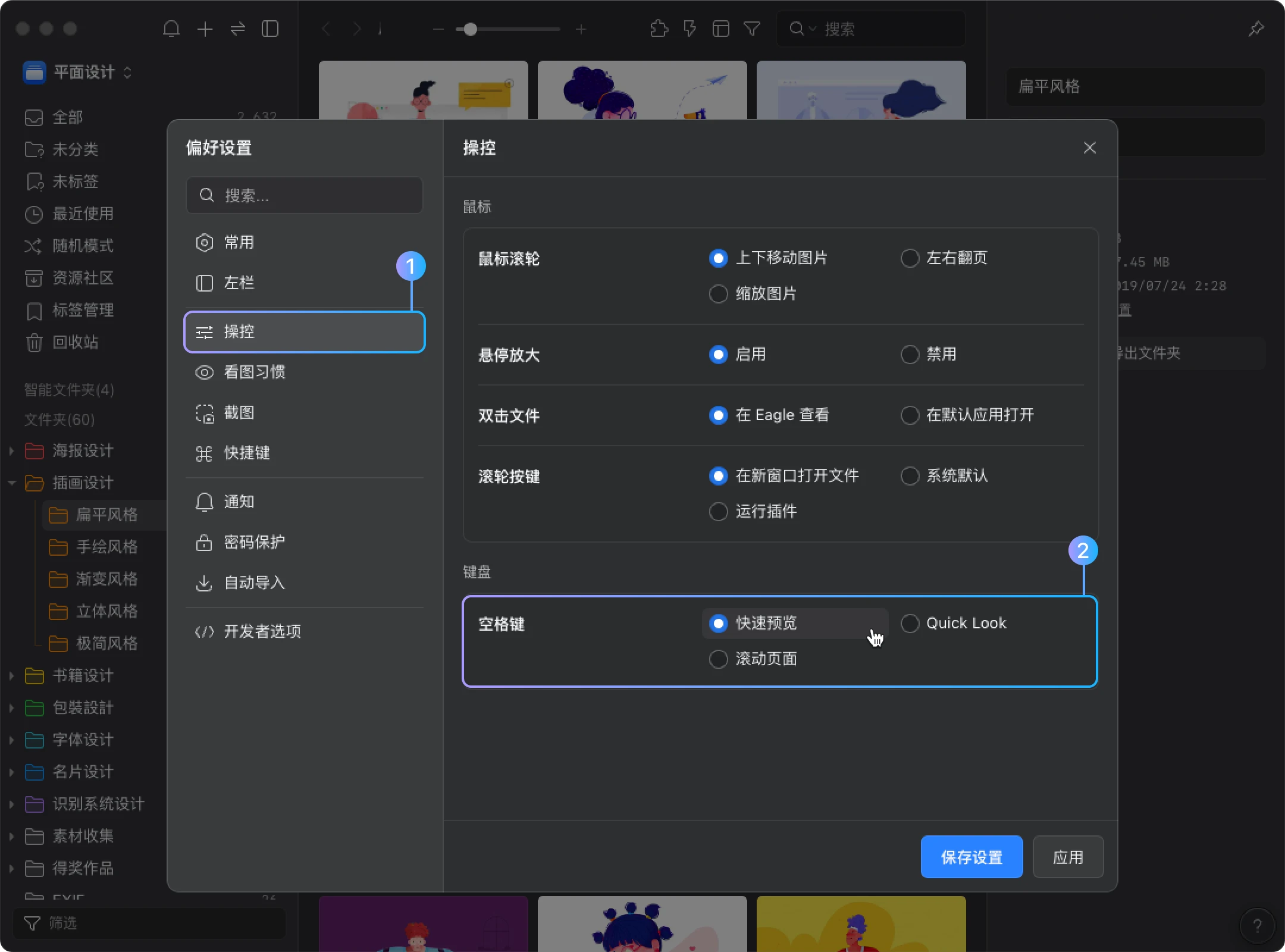
除了使用鼠标悬停放大预览,在 Eagle 文件列表中可以点击选择文件后,按下空格键进行快速预览。如果想要自定义其他行为,请参考以下设置步骤:
- 打开 Eagle 的「偏好设置」,选择左侧的「操控」。
- 在右侧的「键盘」选项下,「空格键」行为可设置为「快速预览」、「Quick Look」或「滚动页面」。
- 应用后保存设置即可。
备注:Quick Look 功能在 Mac 电脑上已有内建,Windows 需另外下载安装。
除了使用鼠标悬停放大预览,在 Eagle 文件列表中可以点击选择文件后,按下空格键进行快速预览。如果想要自定义其他行为,请参考以下设置步骤:
备注:Quick Look 功能在 Mac 电脑上已有内建,Windows 需另外下载安装。