Eagle 支持使用标签来整理您的设计文件,假如您需要时常使用到某些标签,那么为这些标签配置额外的快捷键也许是个更高效的作法!目前您可以通过 Eagle 的「动作」功能来配置「标签」快捷键。「动作」是一个可以帮助您快速地运行一连串命令及配置命令快捷键的功能,在工作时可以提升整理的效率并节省时间。详细的「动作」功能操作请点击这里。
如何设置「标签」快捷键
- 您可以在工具栏右方打开「动作」功能,或者点击快捷键 G 打开

- 接着,点击「建立动作」,创建一个「动作」
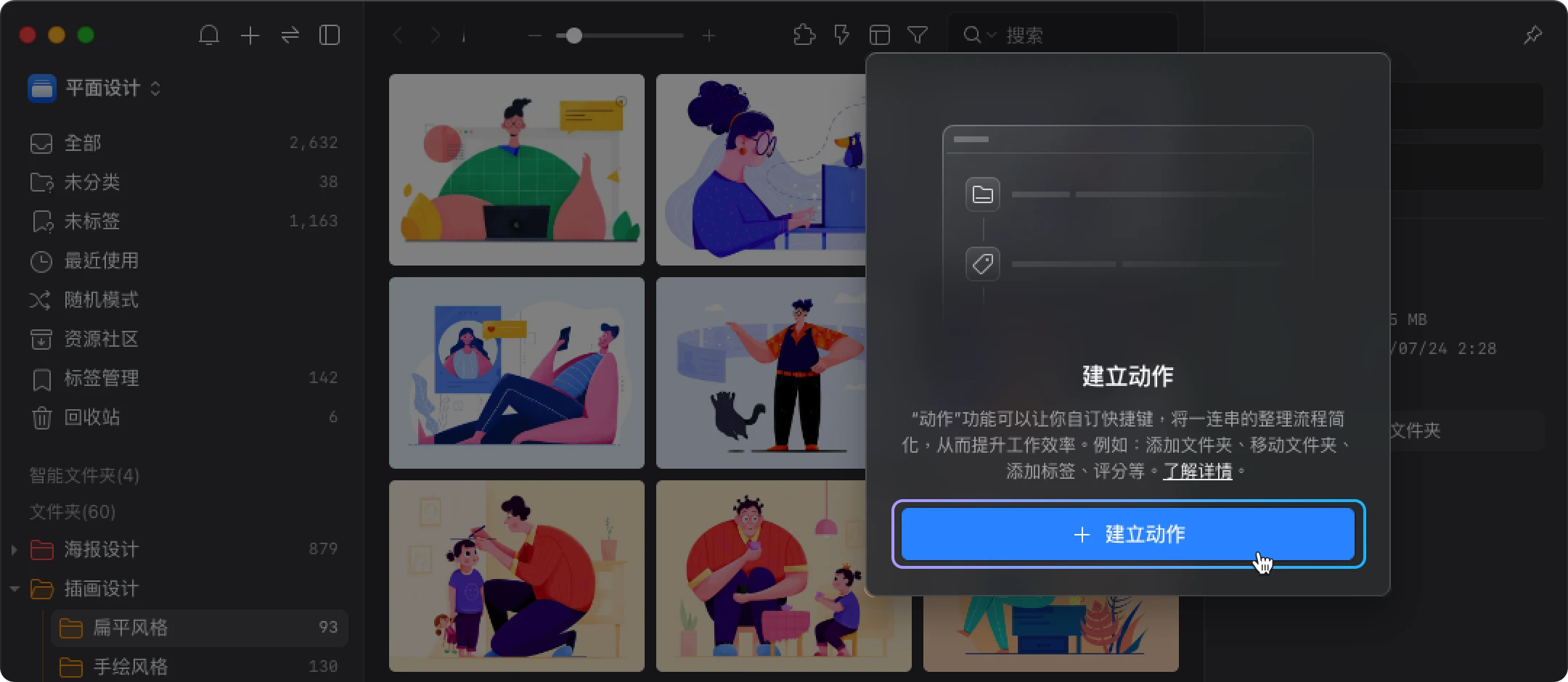
- 设置「动作」名称
- 接着,依您的需求设置欲添加的「标签」

- 最后,配置您的「标签」快捷键,例如:Command / Ctrl +1 ,点击建立动作,即实现操作
如何使用「标签」快捷键
- 选择欲使用「标签」快捷键的文件

- 使用预先配置好的「标签」快捷键,快速实现一连串工作项目,提升整理文件的效率及时间!