
- 点击软件菜单,选择「帮助」>「导出调试报告...」

- 选择文件导出位置,然后点击保存
- 将导出后的「Eagle Debug Report.zip」文件发送给 Eagle 团队
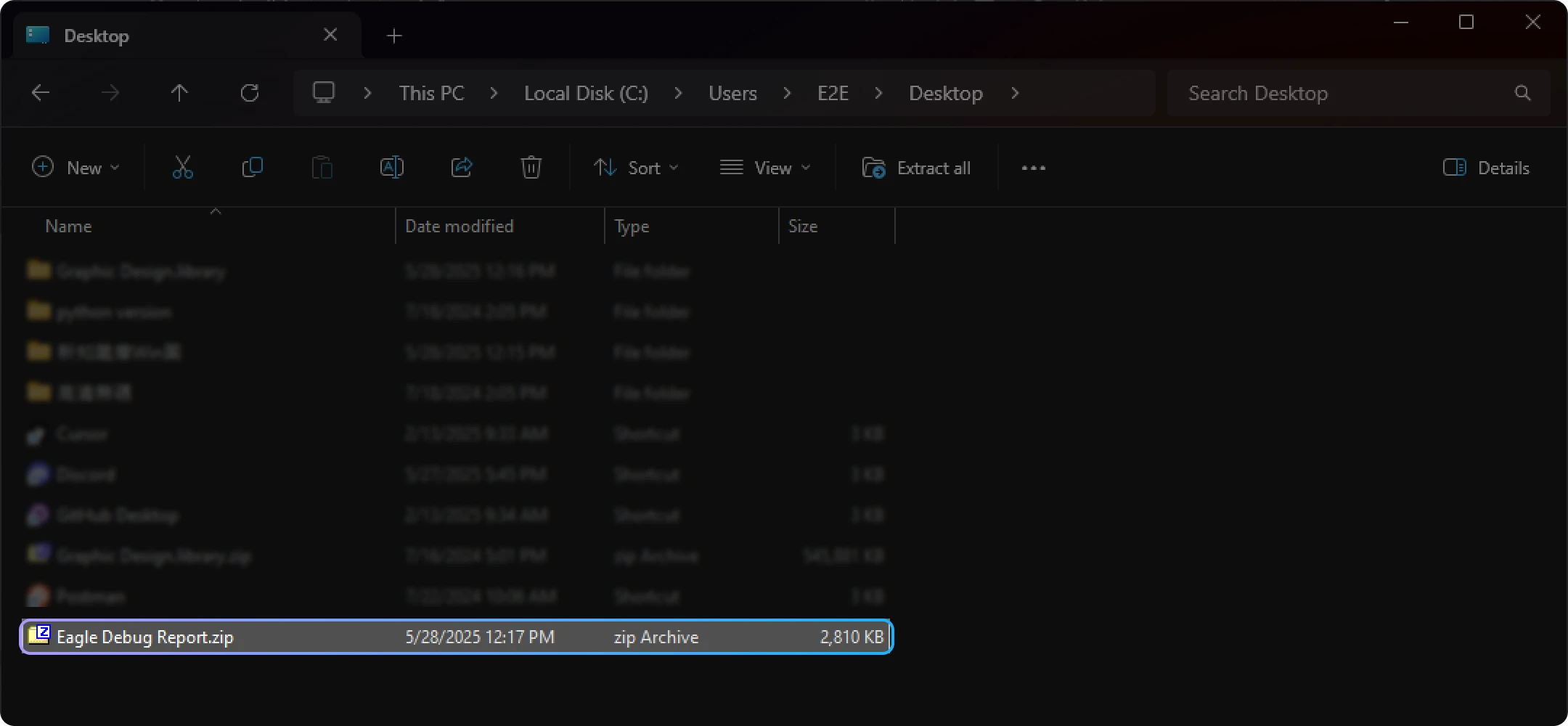
然而在某些情况下,您可能无法顺利的打开软件或菜单,这时候我们只能透过手动的方式,前往 Eagle 日志路径获取,以下为取得的操作方式:
- 点击左下角 Win 按钮,搜索
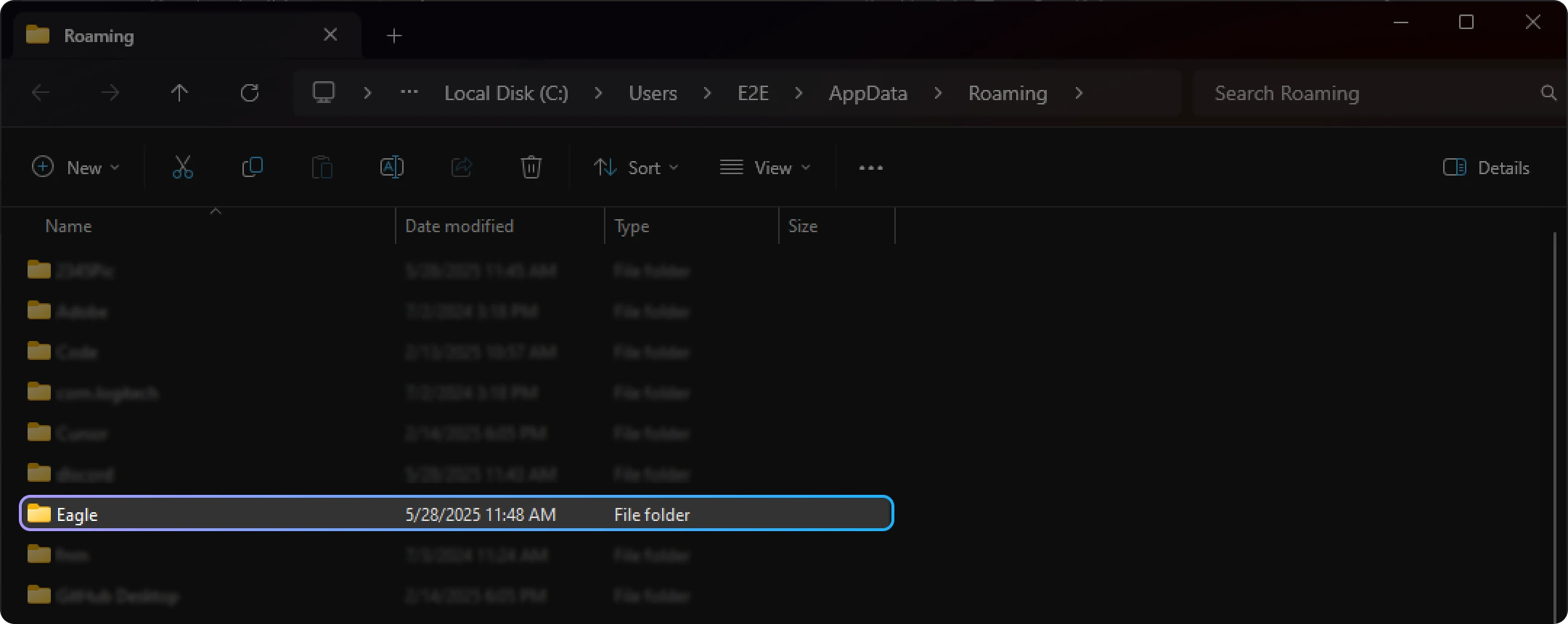
%appdata%,点击搜索结果。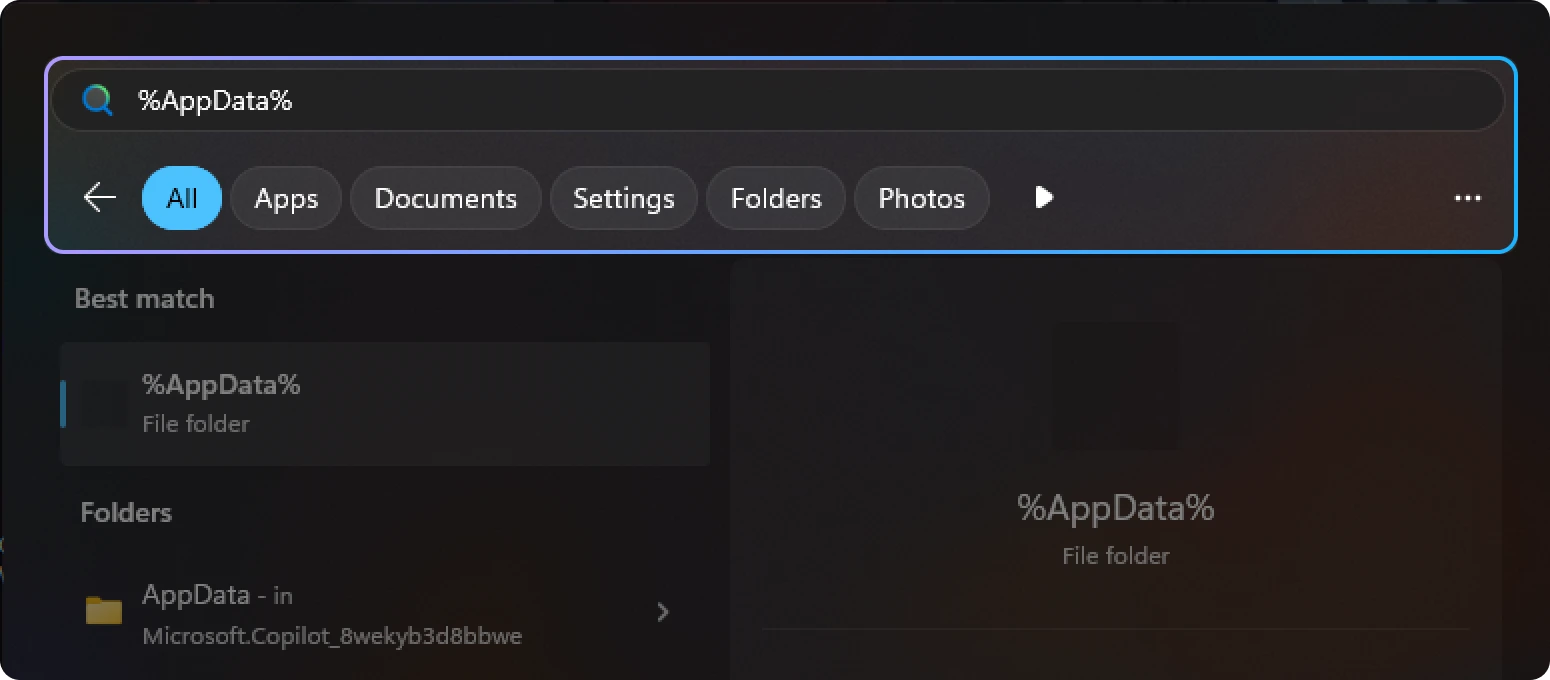
- 打开列表中的 Eagle 文件夹
- 将画面中的
log.log完整传送给我们的开发人员(勿擅自修改日志文件)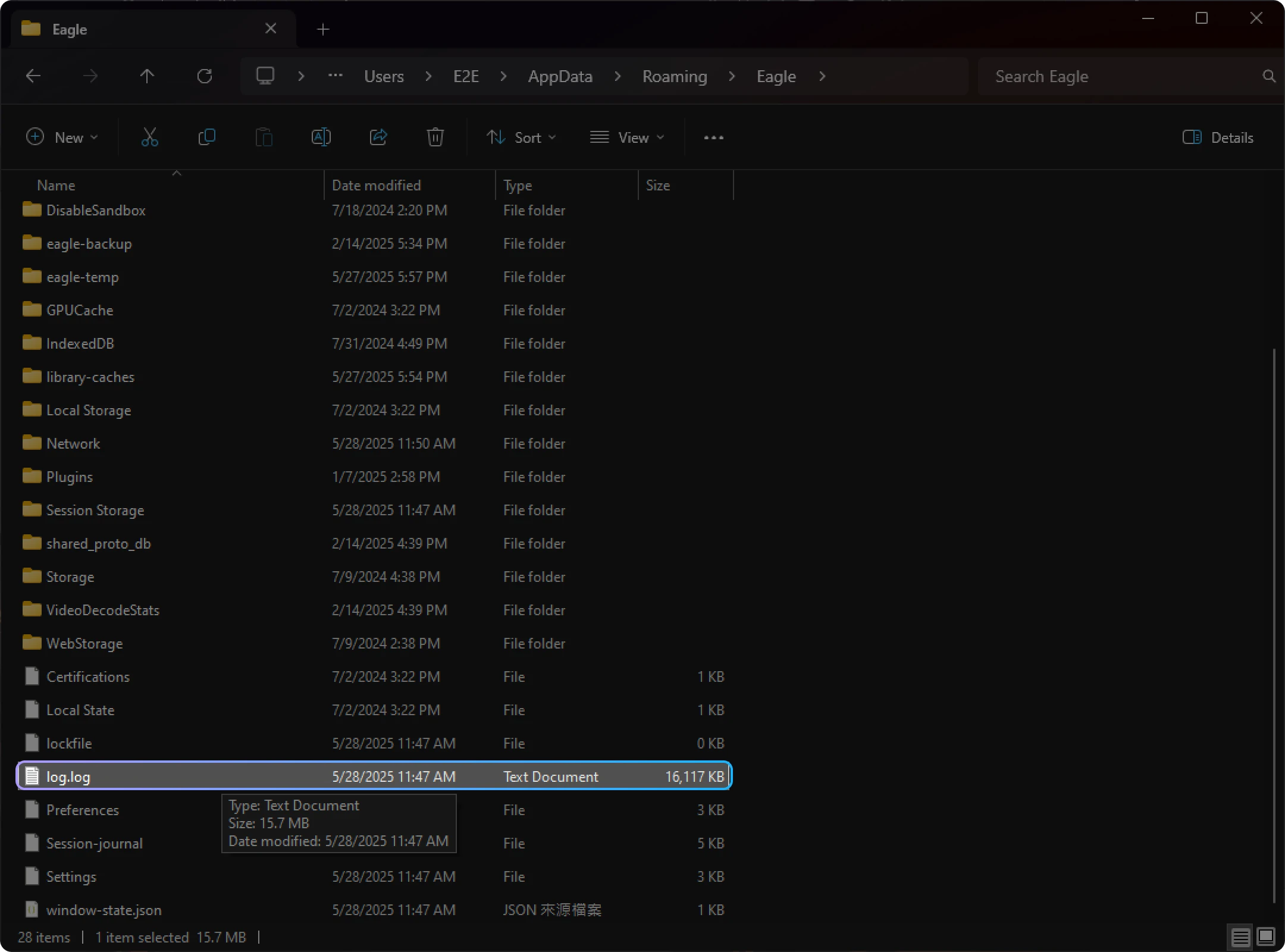
- 点击软件菜单,选择「帮助」>「导出调试报告...」

- 选择文件导出位置,然后点击保存
- 将导出后的「Eagle 调试报告.zip」文件发送给 Eagle 团队
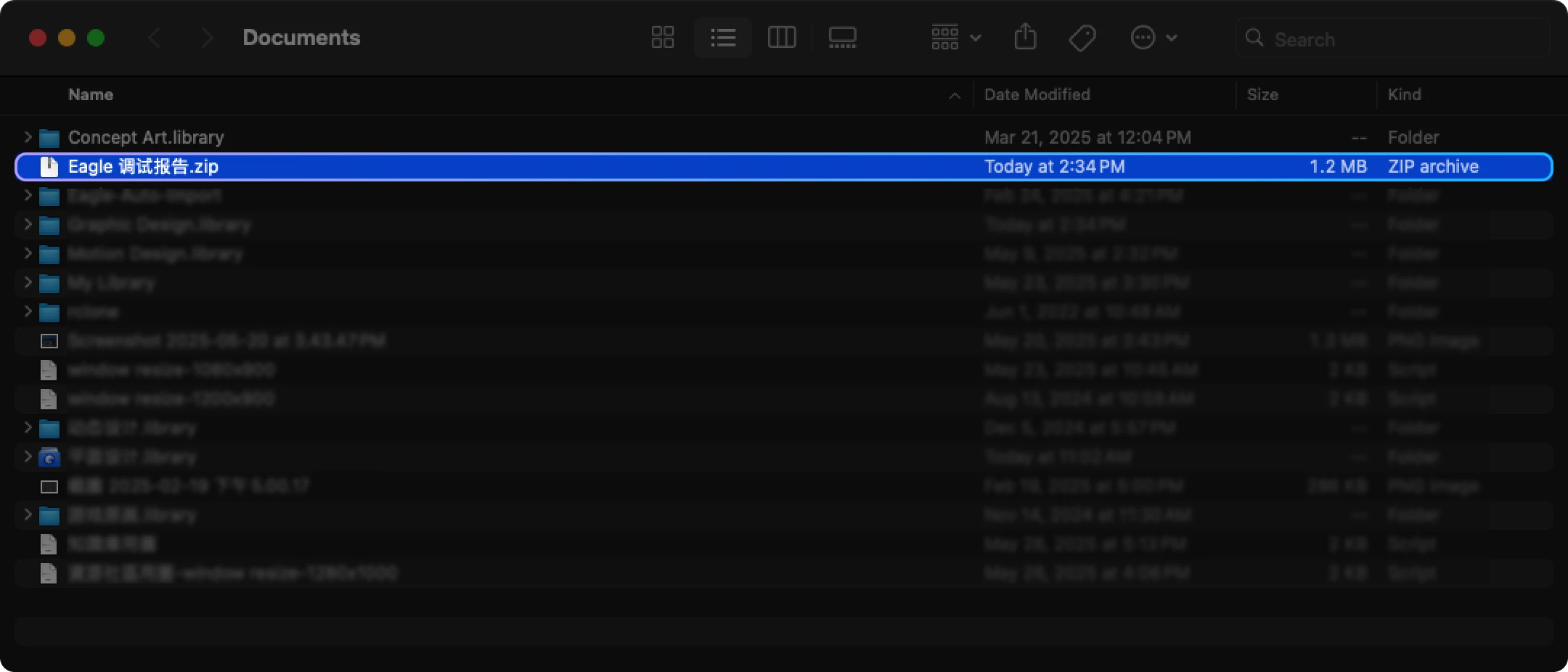
然而在某些情况下, 您可能无法顺利的打开软件或菜单,这时候我们只能透过手动的方式,前往 Eagle 日志路径获取,以下为取得的操作方式:
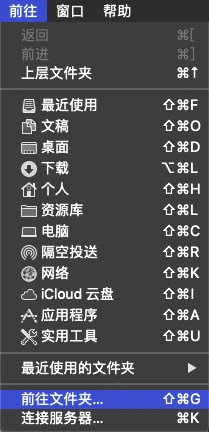
- 打开 Finder 并点击菜单,点击前往 > 前往文件夹选项
- 贴上路径
~/Library/Logs/Eagle/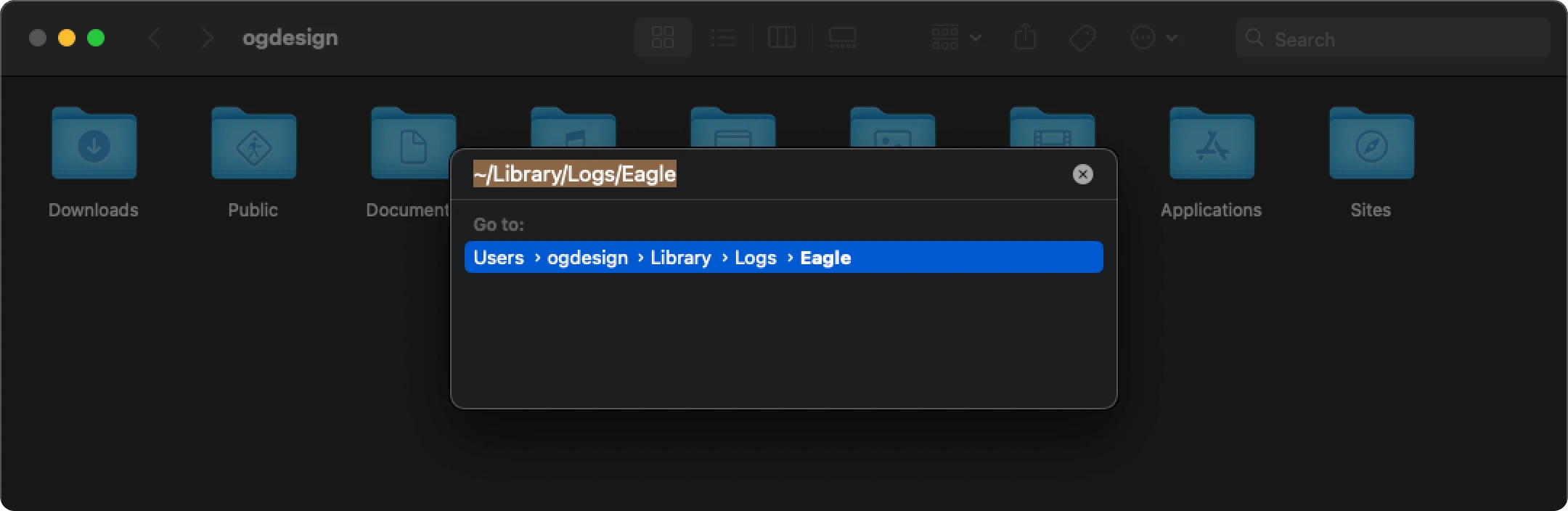
- 将画面上的
log.log文件完整传送给我们的开发人员(勿擅自修改日志文件)