
虽然 Eagle 扩展目前不支持自动将图片添加到已打开的文件夹中,但您可以通过"图片拖拽区"和"分类窗口"功能,在收藏图片时快速进行文件分类。本文将介绍两种实用的操作方法。
使用方法
使用图片拖拽功能
- 将图片拖拽至图片拖拽区右侧上方,选择您想要添加的子文件夹
- 如果您有大量文件分类,可以将图片拖拽到右栏下方的「建立或选择文件夹」,系统将显示完整文件夹列表供您选择
使用文件分类编辑窗口功能
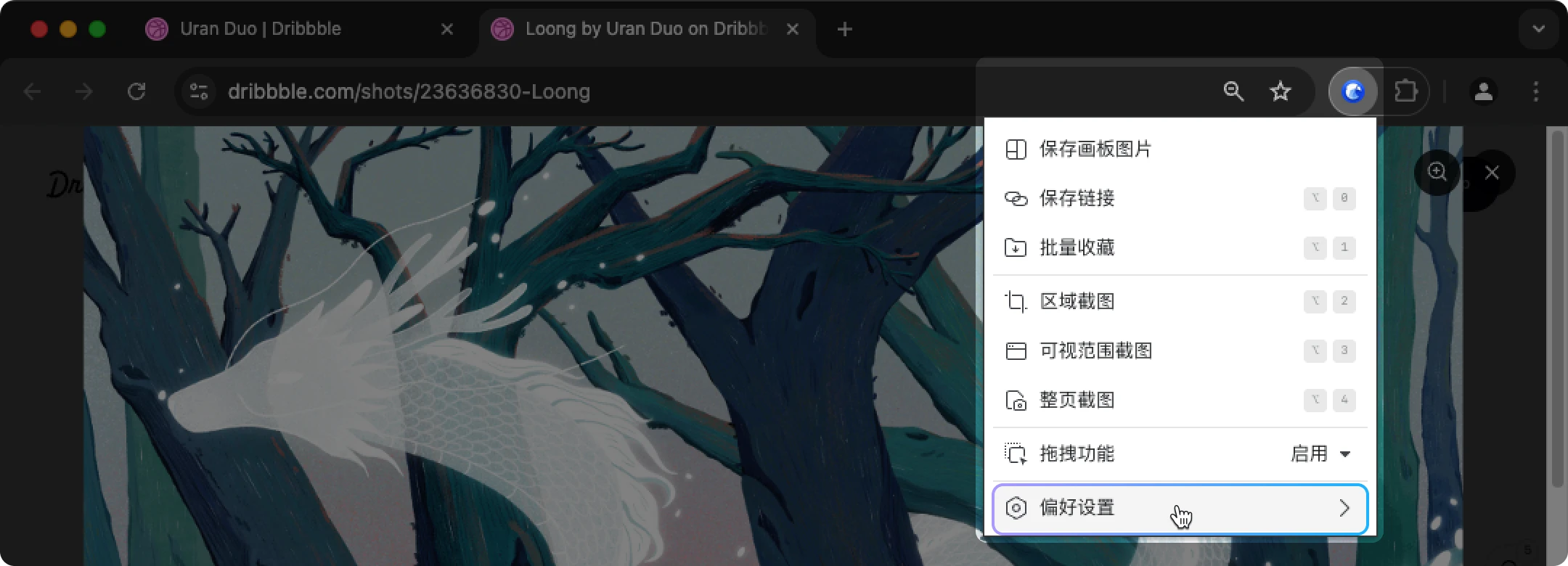
- 点击网页上方 Eagle 扩展图标,选择「偏好设置」
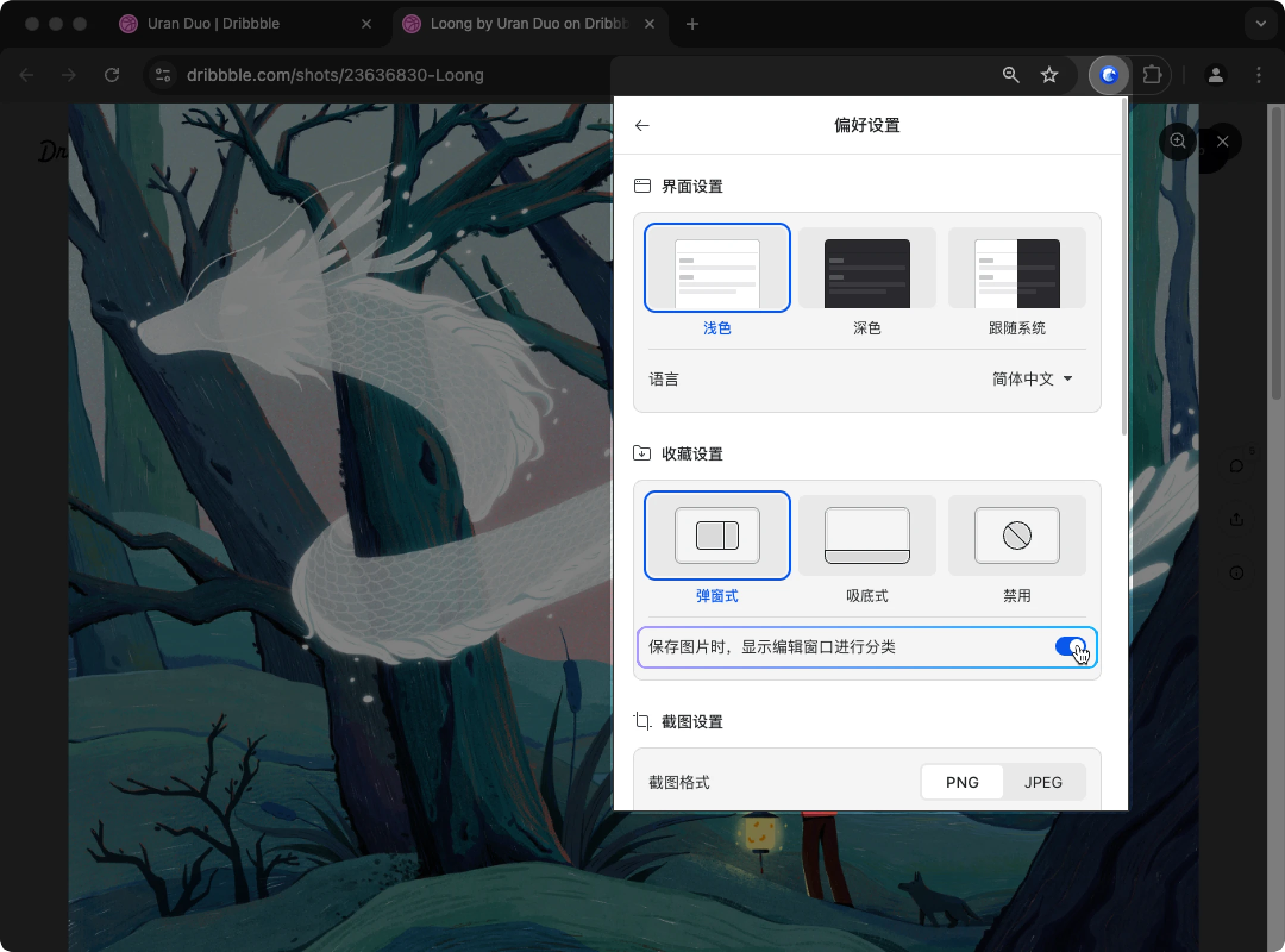
- 在【收藏设置】中开启「保存图片时,显示编辑窗口进行分类」选项
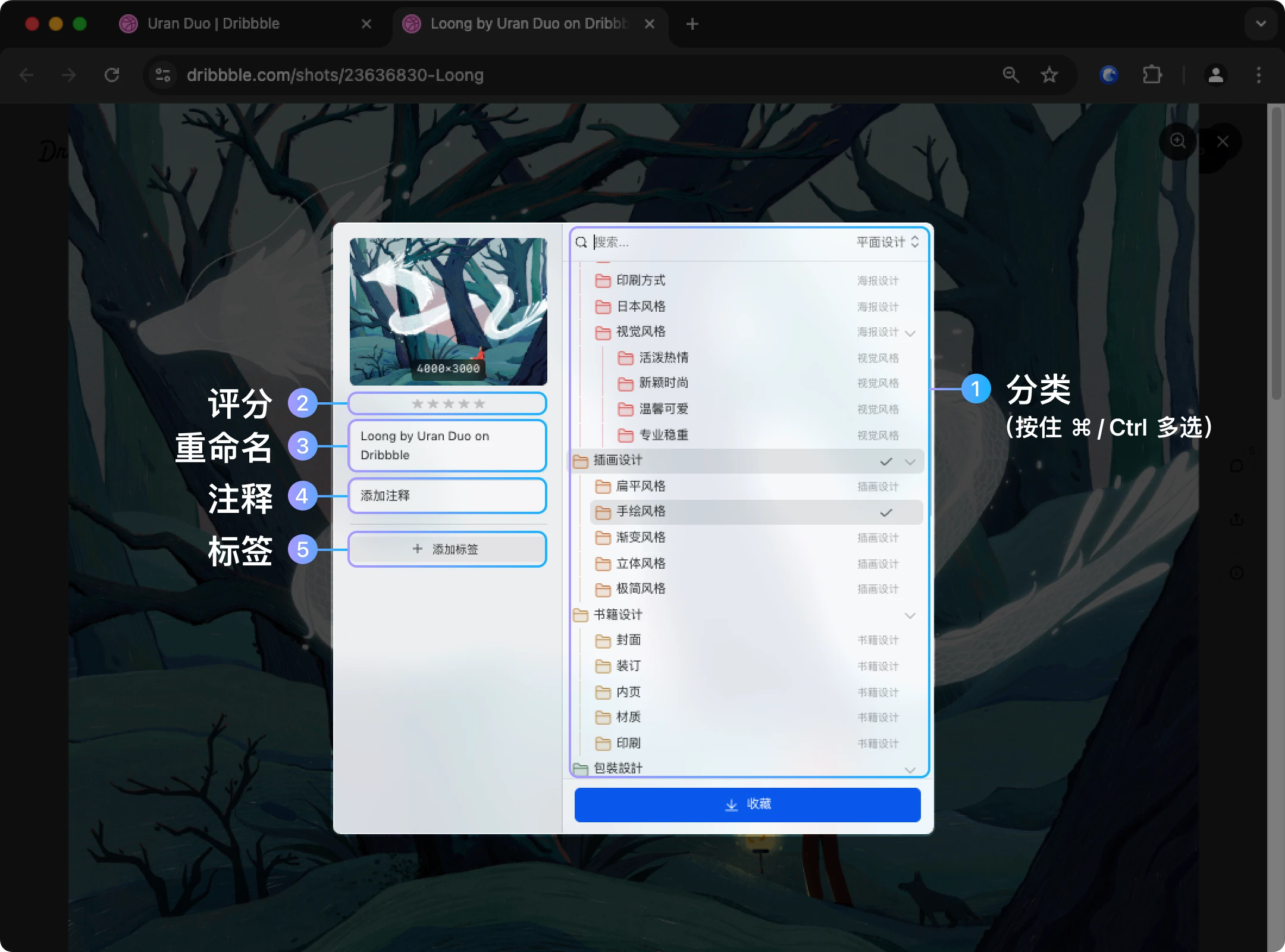
- 启用此功能后,无论是使用拖拽(将图片拖至图片拖拽区的左栏)、右键菜单,还是 Alt + 右键操作,都会弹出文件夹分类选择窗口,让您可以编辑文件的分类、标签、评级和注释
注意事项
- 目前扩展不支持自动识别当前打开的文件夹并直接添加
- 使用编辑窗口功能可以在保存的同时完成分类、添加标签等操作,提高整理效率