
在日常整理素材库时,您可能需要同时移动多个子文件夹。Eagle 提供了简便的方法来批量选择并移动子文件夹,帮助您更高效地组织素材。
批量选择子文件夹的方法
- 长按 Shift 键:首先,按住键盘上的
Shift键不放 - 选择文件夹范围:用鼠标点击您想要选择的第一个子文件夹,然后点击最后一个子文件夹
- 这样将自动选中第一个和最后一个文件夹之间的所有相邻子文件夹
移动选中的子文件夹
选中多个子文件夹后,您有两种方式可以移动它们:
- 拖拽法:直接将选中的子文件夹拖动到目标位置
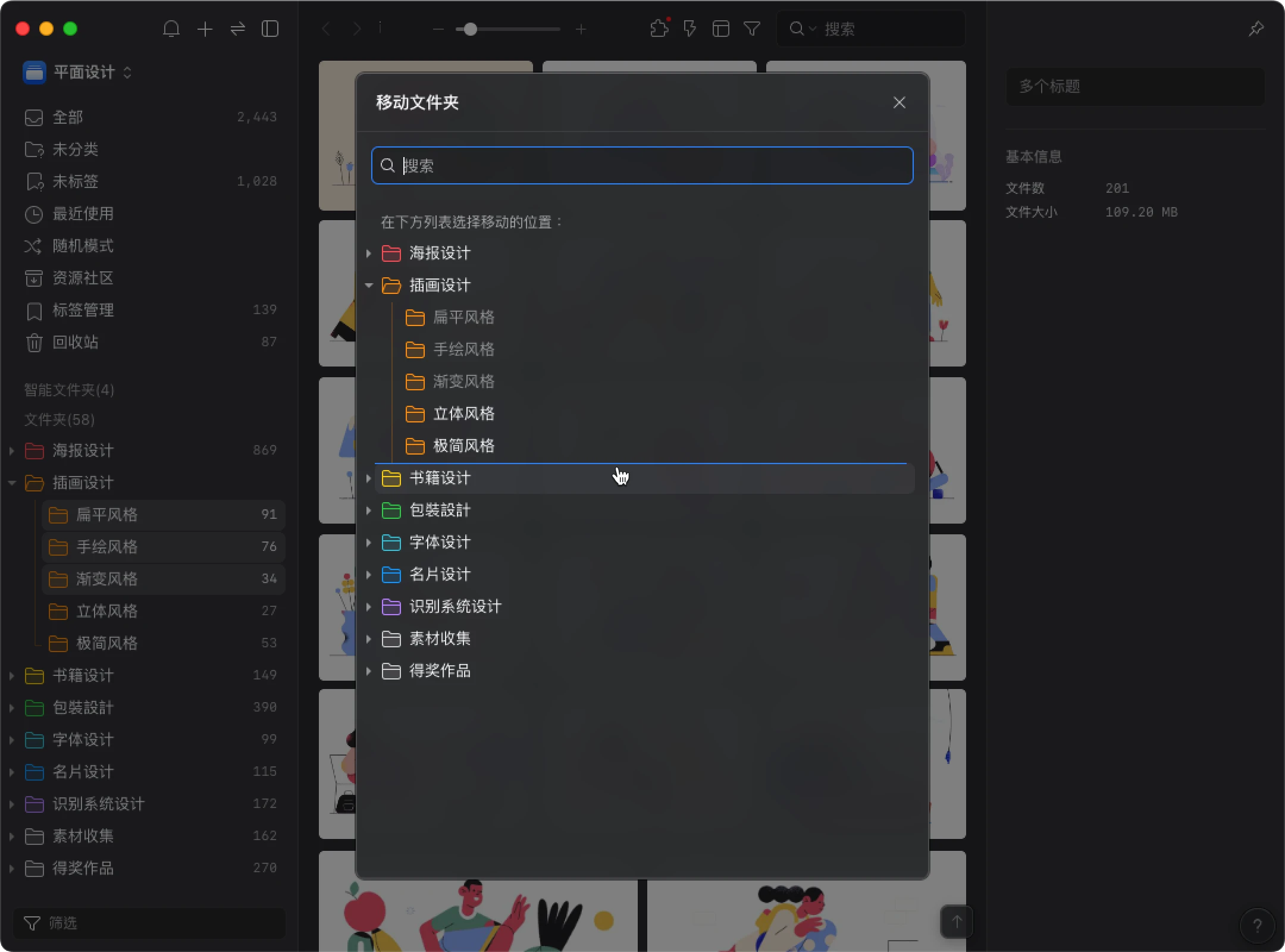
- 右键菜单法:右键点击选中的文件夹,在弹出的菜单中选择「移动文件夹」选项

注意事项
- 此方法仅适用于选择相邻的子文件夹
- 如需选择不相邻的文件夹,可以按住
Ctrl键(Windows)或Command键(Mac)点击各个文件夹 - 移动文件夹不会影响文件夹内的素材内容