
在使用 Eagle 软件时,您可能会遇到图片无法正常显示等数据异常情况。此时,您需要检查实际数据在电脑上的状态,以便找出问题根源。本文将指导您如何检查三个关键文件的状态:「原文件」、「缩略图」和「metadata.json」文件,以帮助定位具体问题原因,如文件丢失、命名错误或文件损坏等。
检查方法
-
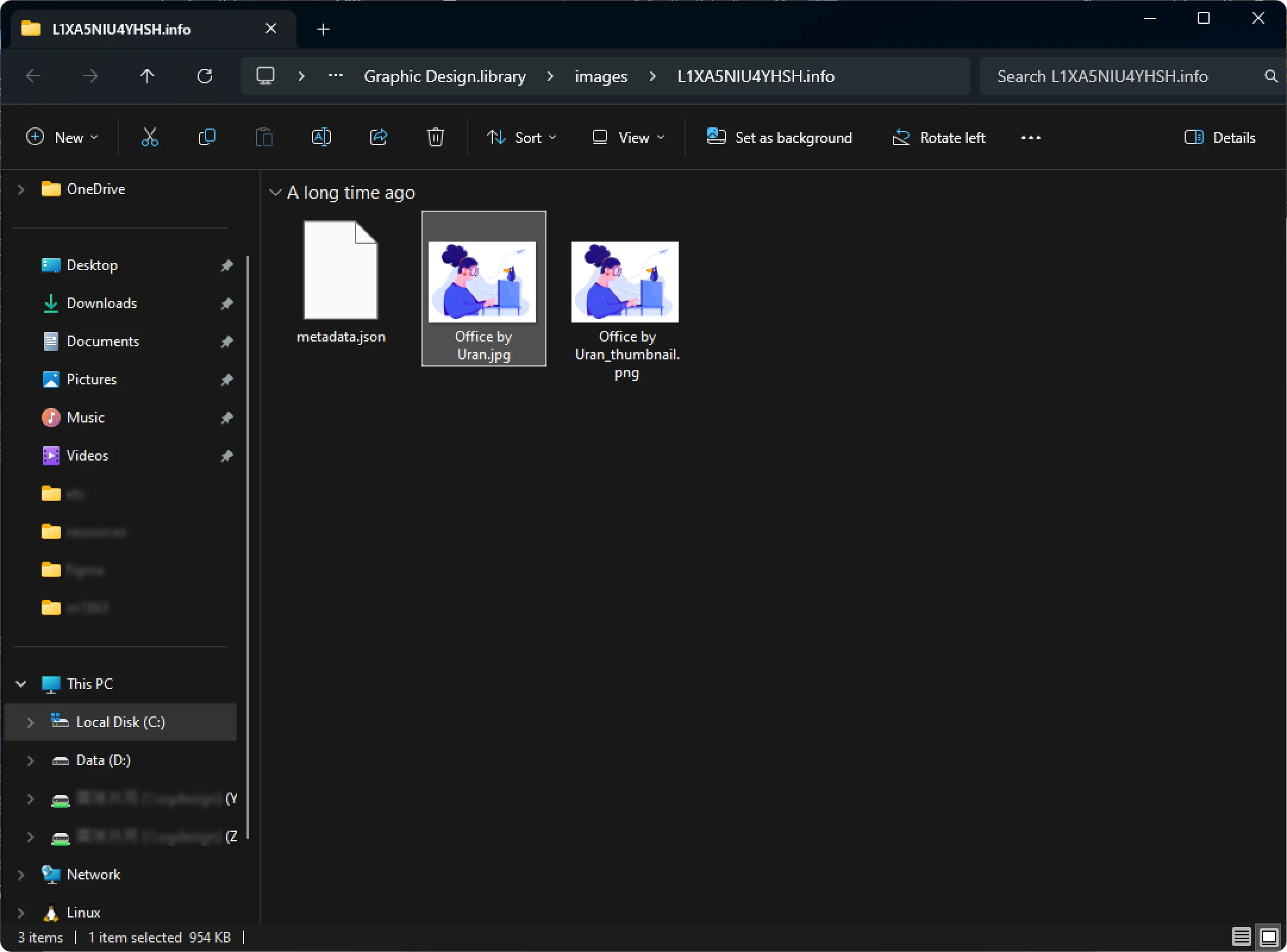
对异常文件右键点击 > 选择「在文件管理器中打开」。

-
切换至「大图模式」,检查文件状态:
-
确认文件夹内是否存在原文件、metadata.json 文件以及缩略图文件
-
检查「缩略图」和「原文件的名称」是否与 Eagle 内的命名相同
-
尝试正常打开原文件查看内容,确认文件是否损坏
-
-
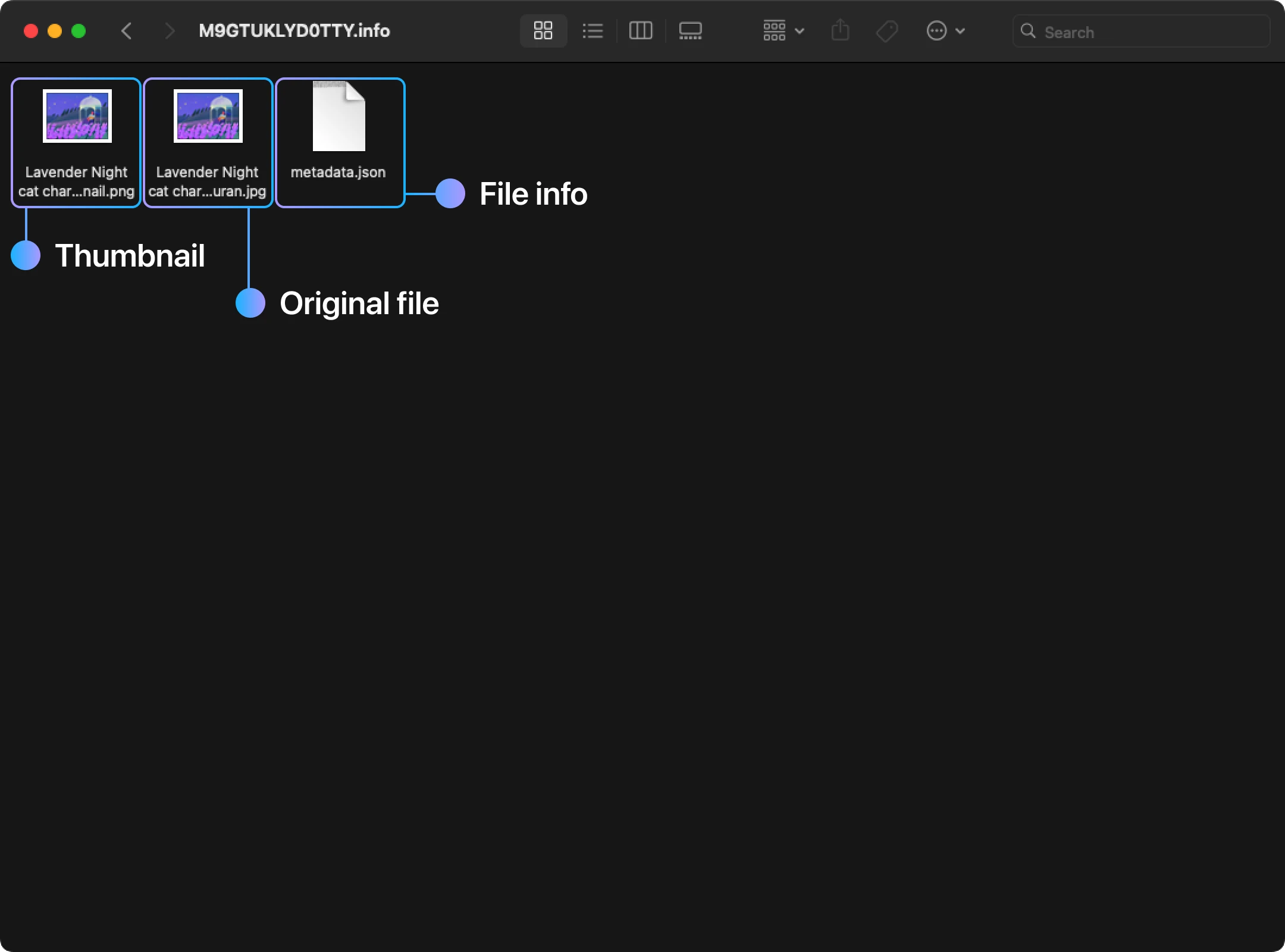
对异常文件右键点击 > 选择「在访达中打开」。

-
切换至「大图模式」,检查文件状态:
-
确认文件夹内是否存在原文件、metadata.json 文件以及缩略图文件
-
检查「缩略图」和「原文件的名称」是否与 Eagle 内的命名相同
-
尝试正常打开原文件查看内容,确认文件是否损坏
-
注意事项
- 如果发现原文件丢失,则需要重新导入该资源
- 如果发现缩略图丢失,可以尝试在 Eagle 中右键选择「更多」>「刷新缩略图」
- 如果 metadata.json 文件损坏或丢失,可能会影响该资源的标签、注释等元数据信息
- 检查文件时请勿随意删除或重命名文件,以免造成更多问题