
Eagle 浏览器扩展需要通过特定端口与本地 Eagle 应用程序通信。当扩展无响应或提示"尚未打开 Eagle"时,可能是端口通信出现问题。本文将引导您检查这些通信端口是否正常工作。
问题原因
当您使用 Eagle 浏览器扩展采集图片时,如果扩展无响应或浏览器提示"尚未打开 Eagle"(即使 Eagle 软件已启动),通常是因为浏览器上的 Eagle 扩展无法正常与本地的 Eagle 软件进行端口通信。这可能是 Eagle 使用的端口"41595"和"41593"被其他应用占用所致。
排查步骤
检查系统的 hosts 文件
- 打开 hosts 文件(通常位于
C:\Windows\System32\drivers\etc\hosts或/etc/hosts) - 检查文件中的条目,确认没有指向 localhost 的错误映射或被改动的记录
测试端口连接
- 确保 Eagle 软件已启动
- 在浏览器地址栏输入以下地址,测试是否能够得到 Eagle 软件的响应:
-
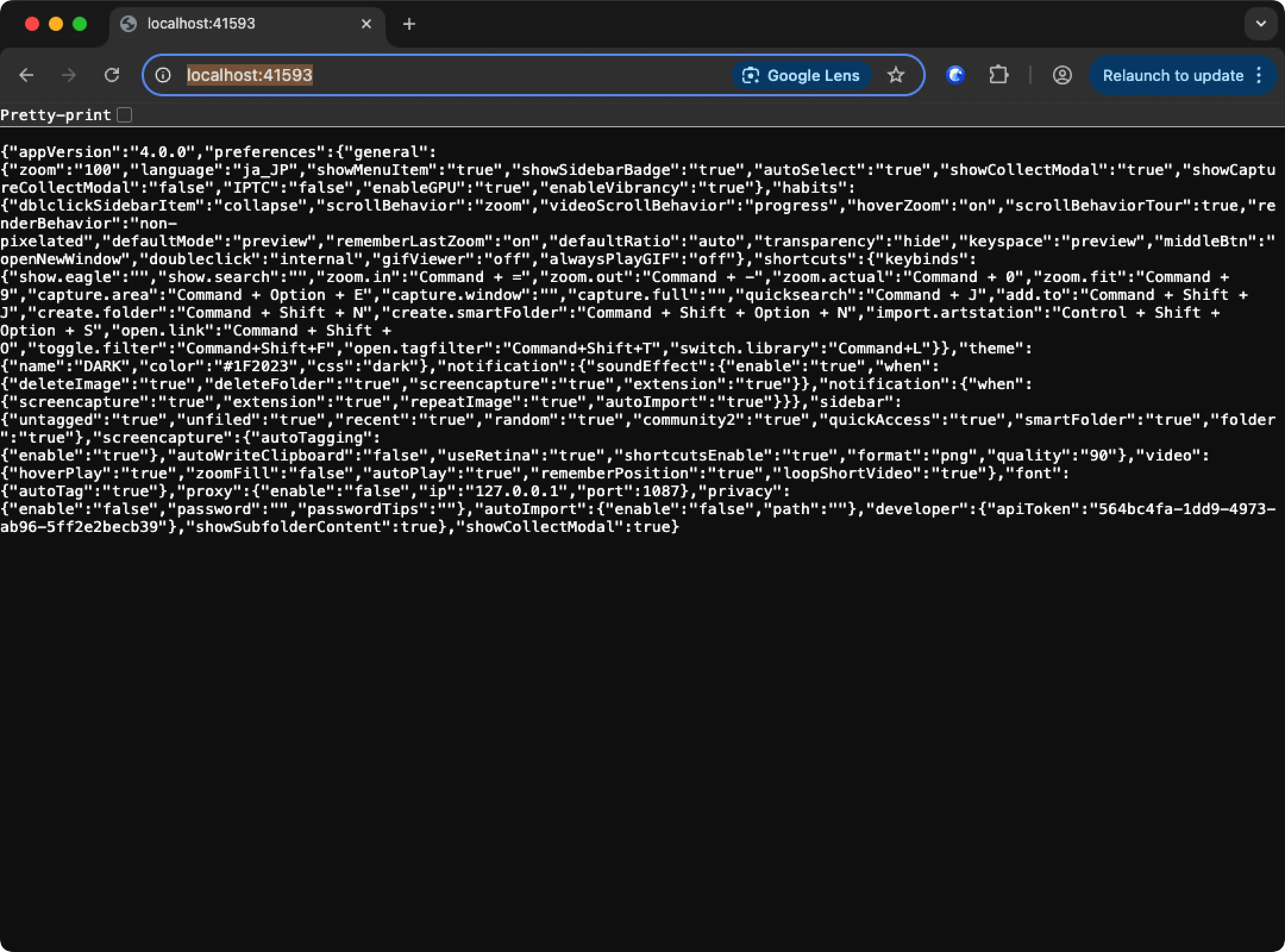
-
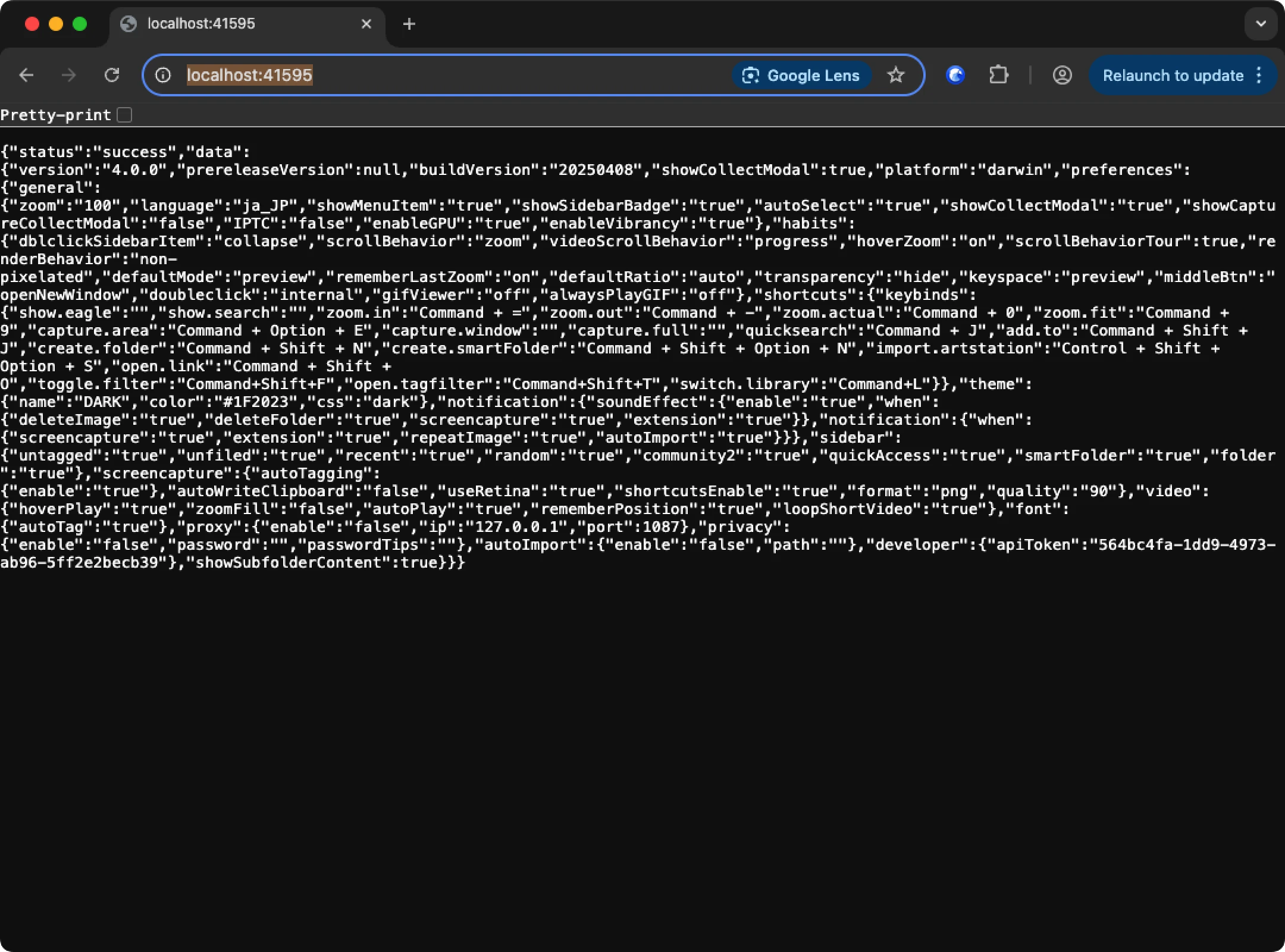
-
如果浏览器显示无法响应,可能的响应示例如下:
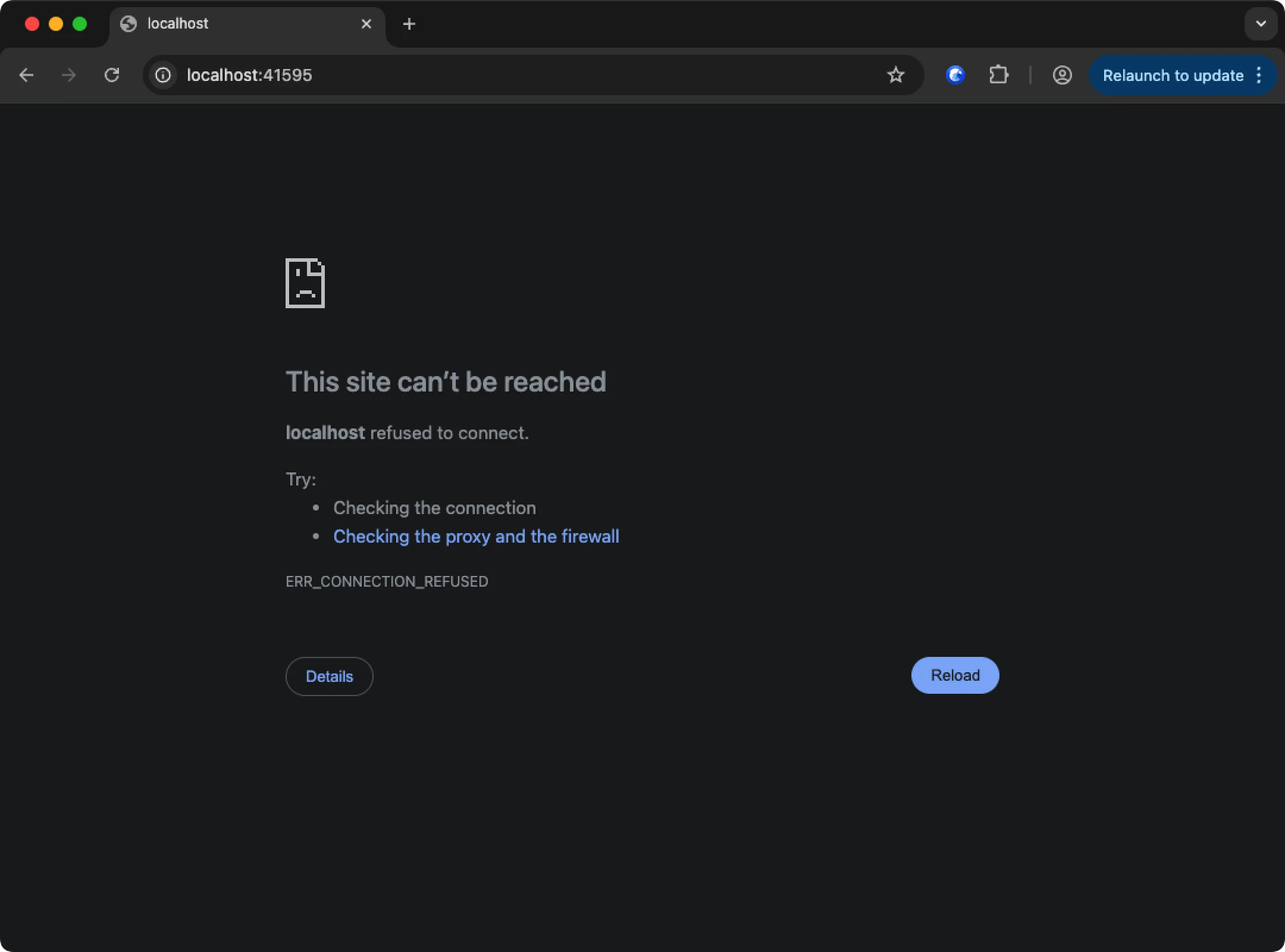
注意事项
- 如果测试端口连接失败,请确认是否有其他应用程序占用了这些端口
- 在某些情况下,可能需要重启 Eagle 应用或计算机以释放被占用的端口
- 防火墙设置也可能会影响端口通信,请确保已为 Eagle 添加相应的例外规则