
磁盘"分配单元大小"是每个文件组成的最小单位,它直接影响您的存储效率和系统性能。较大的分配单元可提高读取速度,但可能会导致存储空间浪费。例如,一个 512 字节大的文件,当分配单元为 512 字节时,它占用 512 字节的存储空间;而一个 513 字节大的文件,当分配单元为 512 字节时,它就会占用 1024 字节的存储空间。
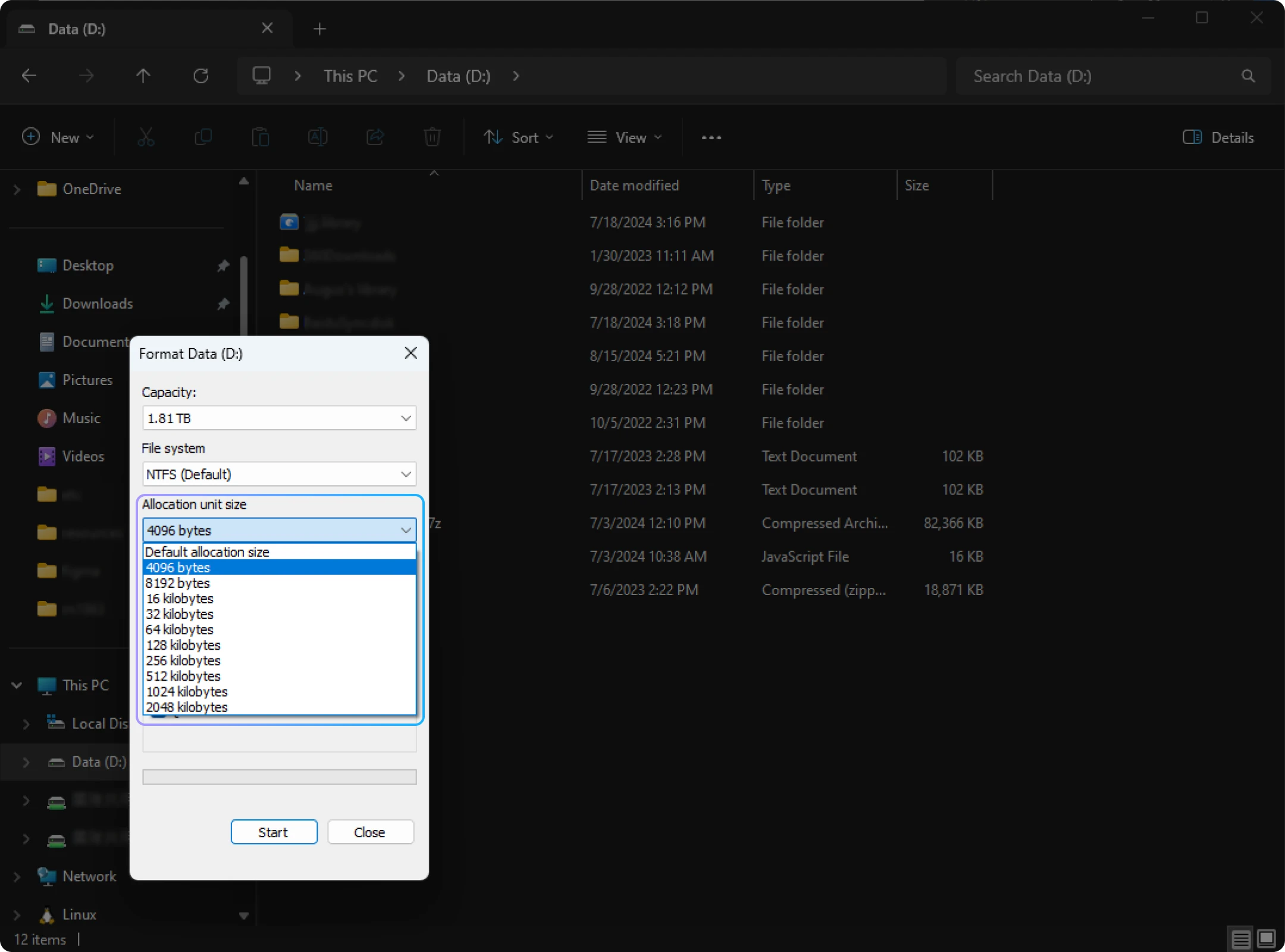
由于 Eagle 特有的存储结构会生成许多碎片化的小文件,因此我们建议您的硬盘文件系统选择 NTFS 格式,并将"分配单元大小"配置为默认的 4k (4096 kb)。这样可以大幅减少硬盘不必要的容量损失。
传统的 FAT32 格式支持的最大文件数量非常有限,而 NTFS 格式能支持几乎无限数量的文件。
检查和设置分配单元大小的步骤
以下是检查磁盘"分配单元大小"的详细操作步骤:
-
按 Windows 键 + E 键,打开"文件管理器"
-
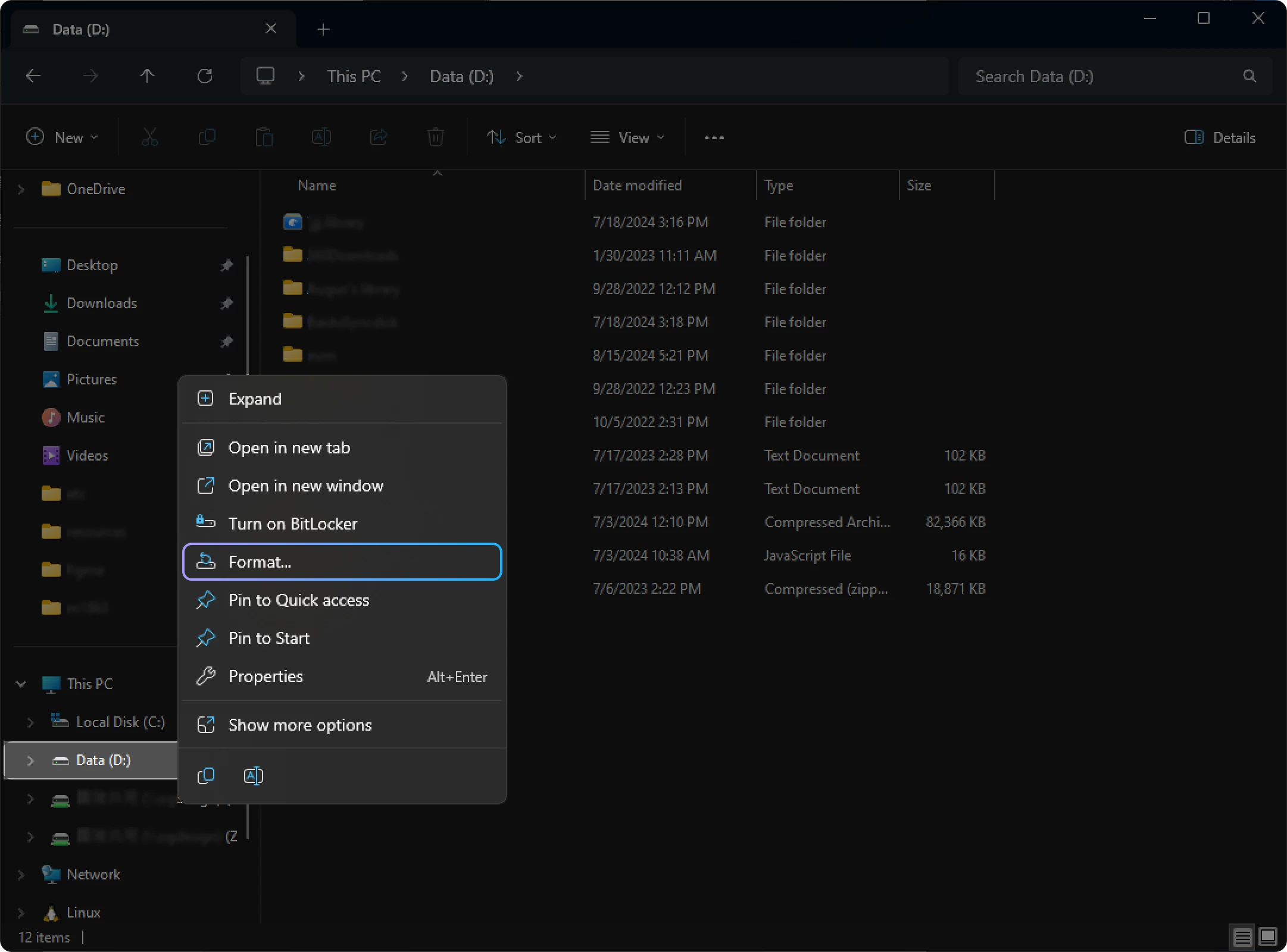
在左侧文件导航区,找到"此电脑",单击展开子目录,选择想要检查或格式化的硬盘。例如,如果您想要格式化 E 盘,就右键点击"E:"
-
在弹出的菜单中选择"格式化…",这会打开一个格式化硬盘的窗口
-
在格式化窗口中,您可以设置文件系统类型(如 NTFS)和分配单元大小(推荐使用默认配置的 4096 kb 大小)
注意事项
- 格式化操作会删除硬盘中的所有数据,请确保在格式化前备份重要文件
- 对于存储 Eagle 资源库的硬盘,NTFS 文件系统和 4096 kb 的分配单元大小是最佳选择
- 如果您使用的是外接硬盘,请确保它支持 NTFS 文件系统