如何在 Eagle 中并排查看和对比多张图片?

在 Eagle 中,您可以通过「图片比对工具」插件来并排查看和对比多张图片素材。这个插件提供了三种不同的比对方式,让您能够轻松发现图片之间的细微差异。

安装图片比对工具插件

  • 在 Eagle 工具栏上方找到「插件」按钮,点击展开菜单,选择「插件中心」

    08b07382-e339-4265-a8b1-c42e6af7a2ea.png

    f9a7ec95-3383-404d-84f9-96bf2e49868c.png

  • 在搜索框中输入关键字,找到「图片比对工具」并点击安装

    cf4c2727-455d-4c67-acfd-641a5fc1c114.png

    d52a2a73-d88d-4741-8927-592138fac191.png

使用图片比对工具

  1. 选择需要对比的多张图片
  2. 按 P 键调出插件菜单,选择「图片比对工具」
  3. 根据需求切换三种不同的比对方式:
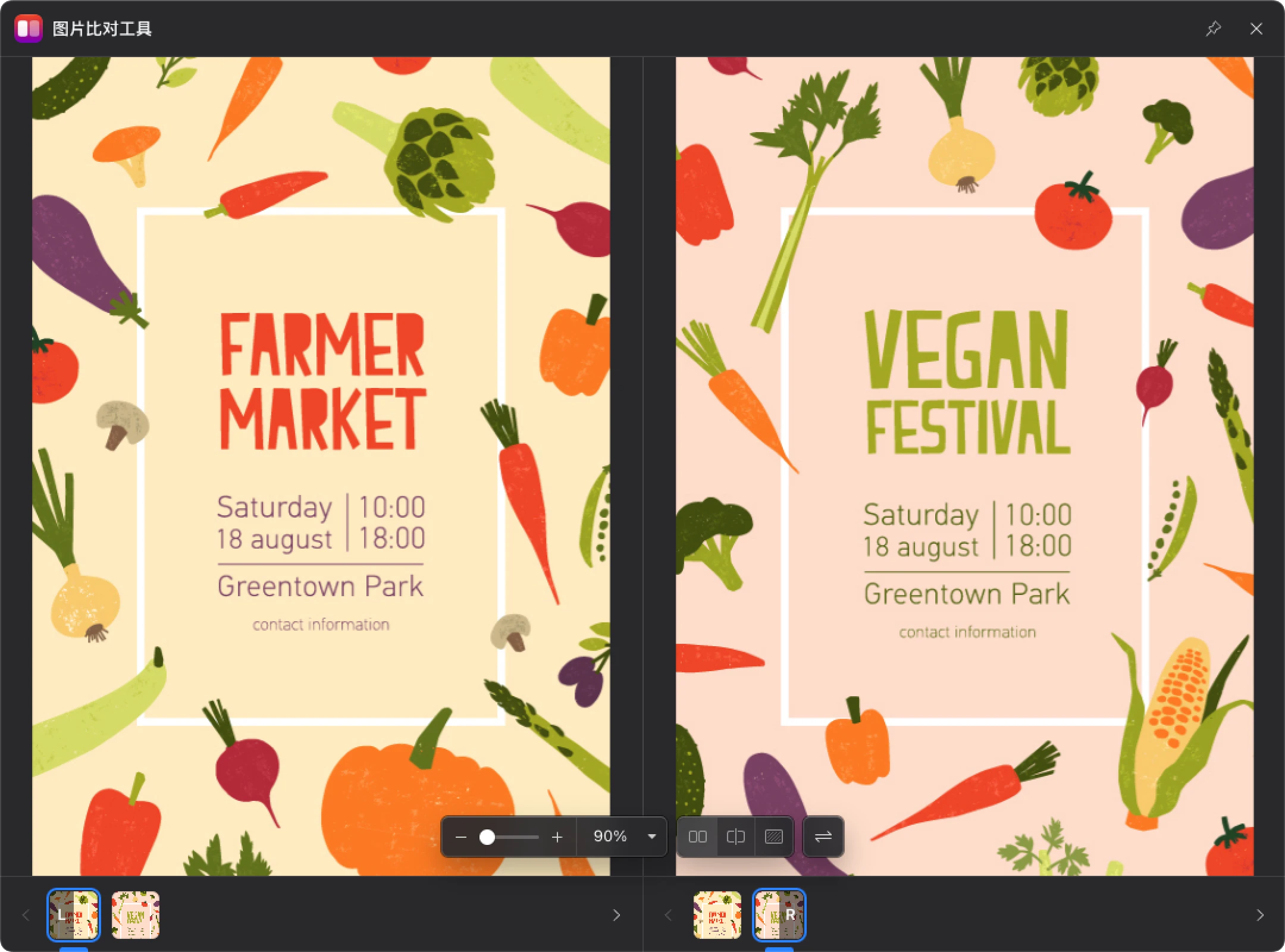
  • 并排:水平排列图片进行对比 f29b02c9-69b2-4976-bd3c-5fa106fe1087.png

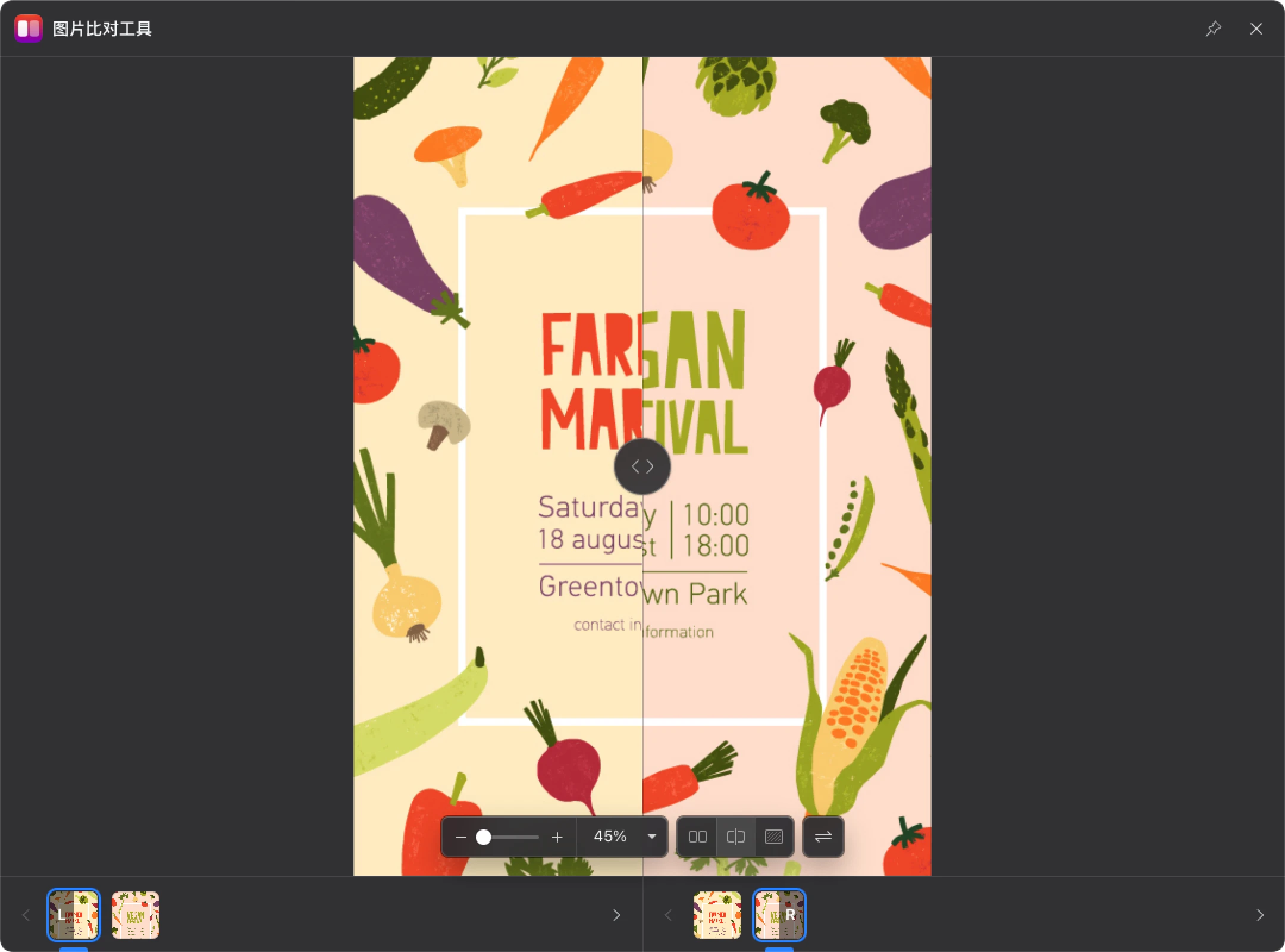
  • 分割:在同一视窗中显示每张图片的一部分 099f73ac-35b8-420c-aa47-789328691db5.png

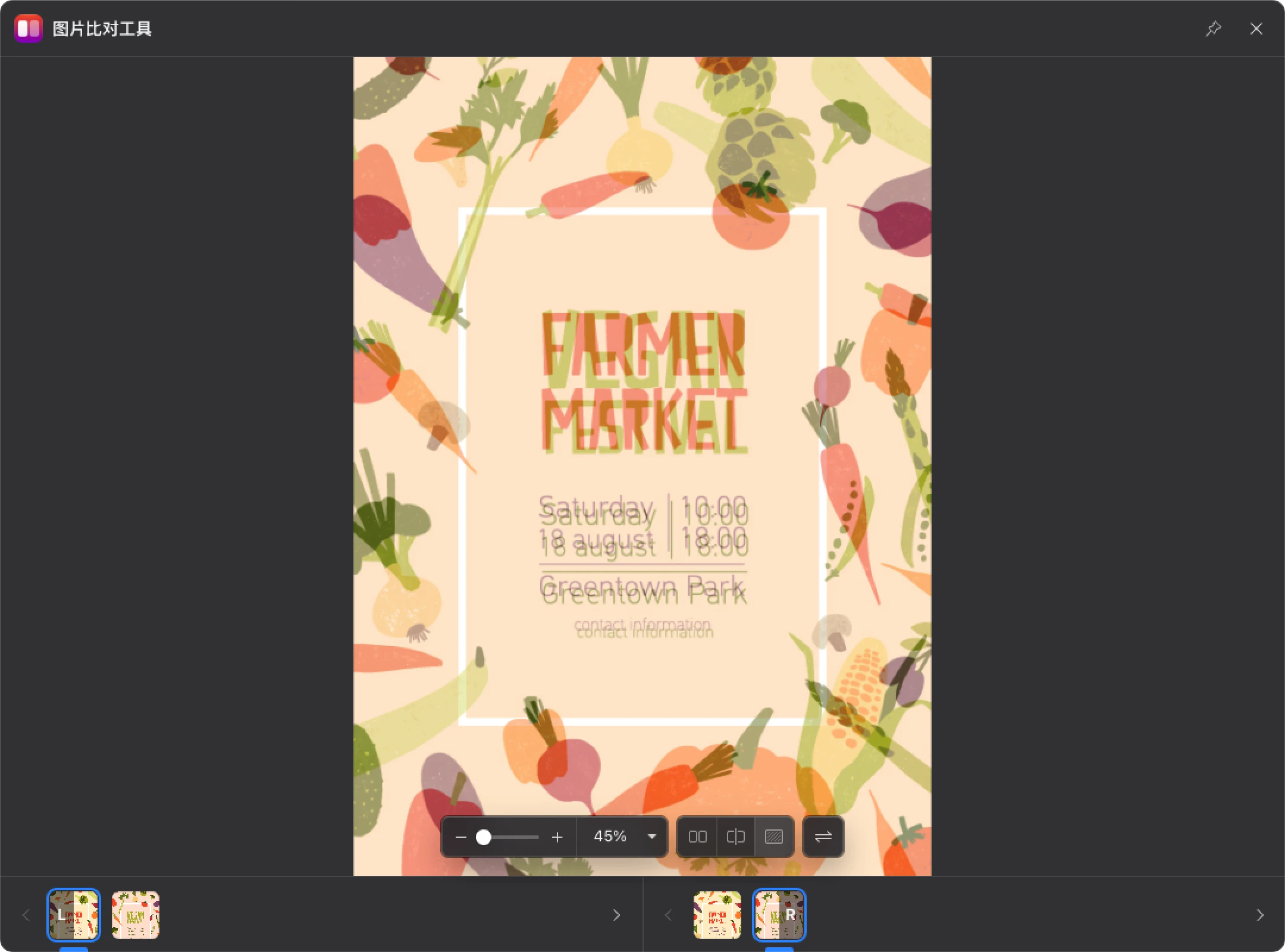
  • 重叠:将图片叠加在一起进行比较 08865d14-b5b8-41de-8b0a-01441e75c141.png

注意事项

  • 使用图片比对工具时,需要先选择两张或多张图片
  • 对比模式可以随时切换,方便您从不同角度比较图片差异
  • 此功能特别适合设计师比较不同版本的设计稿或检查细微修改

搜索网站内容

↑ ↓ 选择 · Enter 打开内容 · Esc 关闭