
在 Eagle 中,文件夹封面默认只能显示单张图片。如果您希望在文件夹封面中展示多张图片,可以利用"创建拼图"功能,将多张图片合并后设置为封面。本文将指导您完成这一操作。
操作步骤
创建图片拼图
-
在文件夹中选择您希望用作封面的多张图片
-
右键点击选中的图片,从弹出菜单中选择"创建拼图"

-
在拼图编辑器中根据需求调整图片排列方式,完成后点击确认
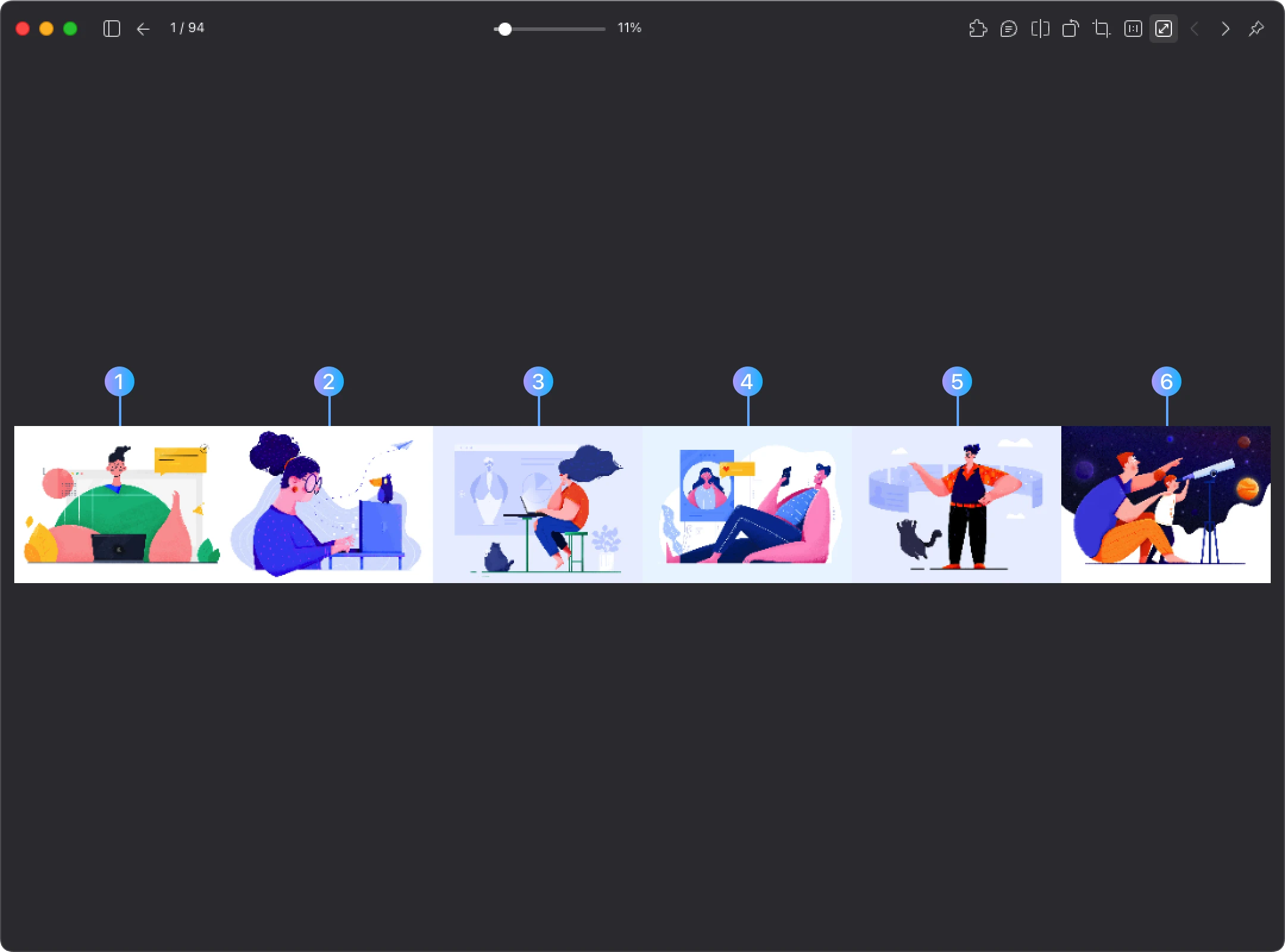
设置为文件夹封面
-
返回文件夹,找到您刚才创建的拼图图片
-
右键点击该拼图图片,从菜单中选择"设为文件夹封面",或使用快捷键
Alt/Option+Shift+C
注意事项
- 创建拼图后,系统会生成一个新的图片文件,不会影响原始图片
- 您可以随时更换文件夹封面,只需对另一张图片或拼图执行"设为文件夹封面"操作
- 拼图功能支持多种排列方式,可以根据您的美观需求自由调整