
简介
Eagle 支持一次性启用所有字体,但由于 Windows 系统的用户账户控制(UAC)默认设置,可能会在启用字体时不断弹出权限请求窗口。本文将指导您如何高效地批量启用字体。
操作步骤
为避免在启用字体过程中的频繁权限请求干扰,请按照以下步骤操作:
-
关闭 UAC 通知:首先关闭 Windows 的"用户账户控制"通知,详细操作指南请参考文章 启用字体时,总是不断跳出要求权限的窗口
-
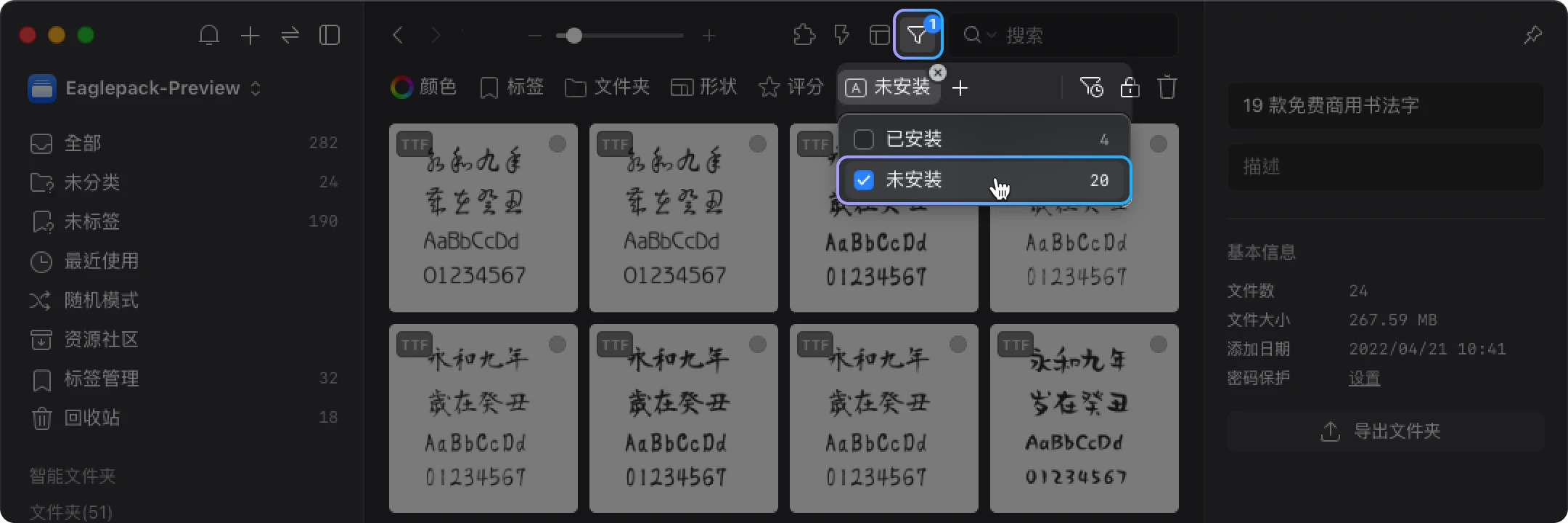
筛选未安装字体:
-
返回 Eagle 软件
-
点击文字筛选器
-
筛选出所有"未安装"的字体文件
-
-
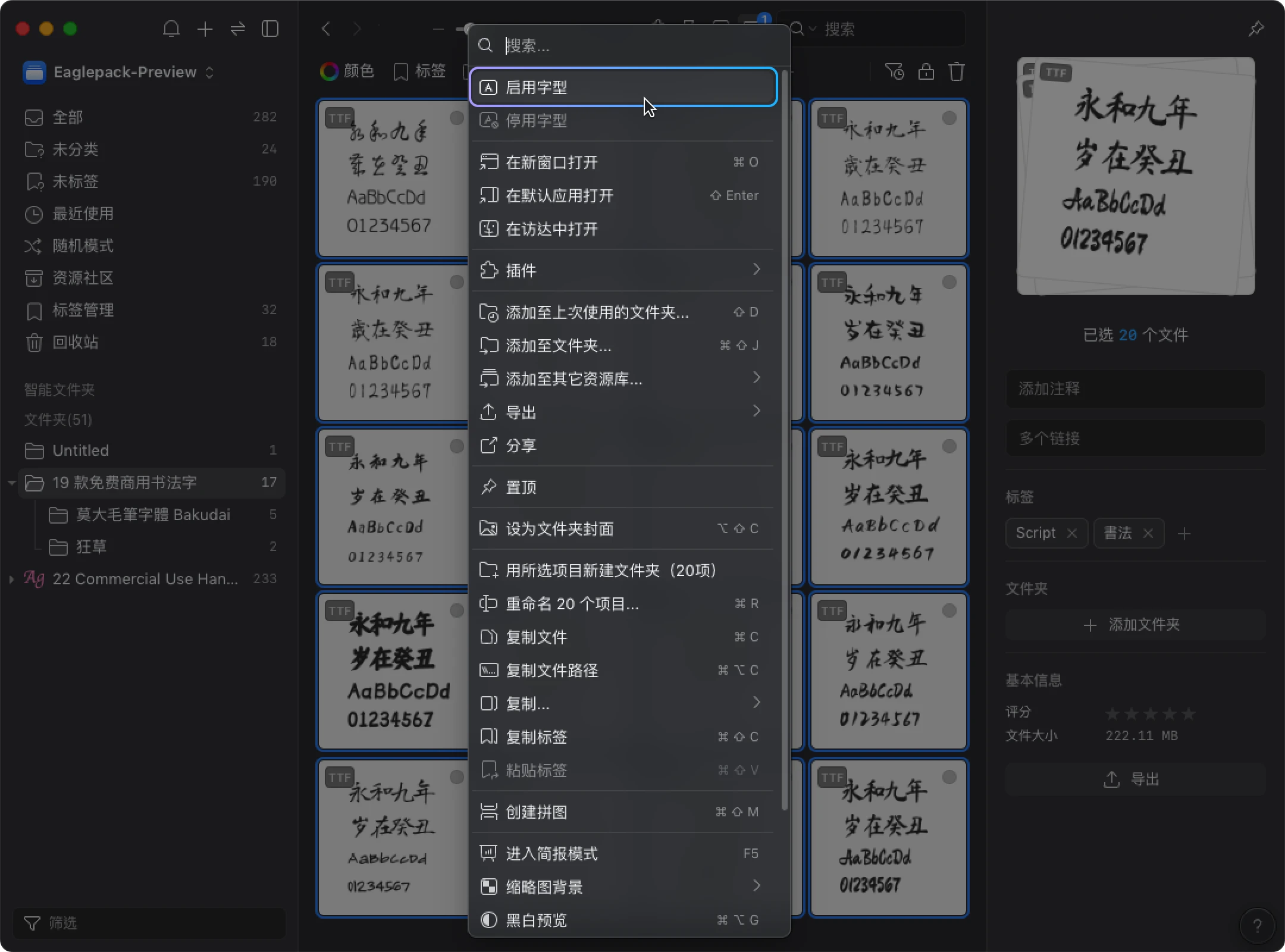
批量启用字体:
-
选择所有需要启用的字体文件
-
点击鼠标右键
-
选择"启用字型"选项
-
注意事项
- Windows 系统默认将 UAC 设置为"通知我只有当应用程序尝试进行我计算机上的更改时",这会导致启用多个字体时出现多次权限请求
- 完成字体启用操作后,建议将 UAC 设置恢复到原始状态,以保持系统安全性
- 启用大量字体可能会占用较多系统资源,建议根据实际需求选择性启用