
在默认情况下,Eagle 会启用 GPU 硬件加速以提供最佳性能体验。但特定显卡兼容性问题可能导致软件异常,例如无法打开、视频播放异常等。本文将指导您如何关闭或开启此功能来解决这些问题。
关闭 GPU 硬件加速的原因
当您遇到以下问题时,可能需要关闭 GPU 加速:
- Eagle 无法正常启动或打开
- 视频无法正常播放
- 视频颜色显示异常
- 软件运行过程中出现图形渲染问题
如何关闭 GPU 硬件加速
- 打开 Eagle 主菜单:
点击 Eagle 主菜单,选择「偏好设置」。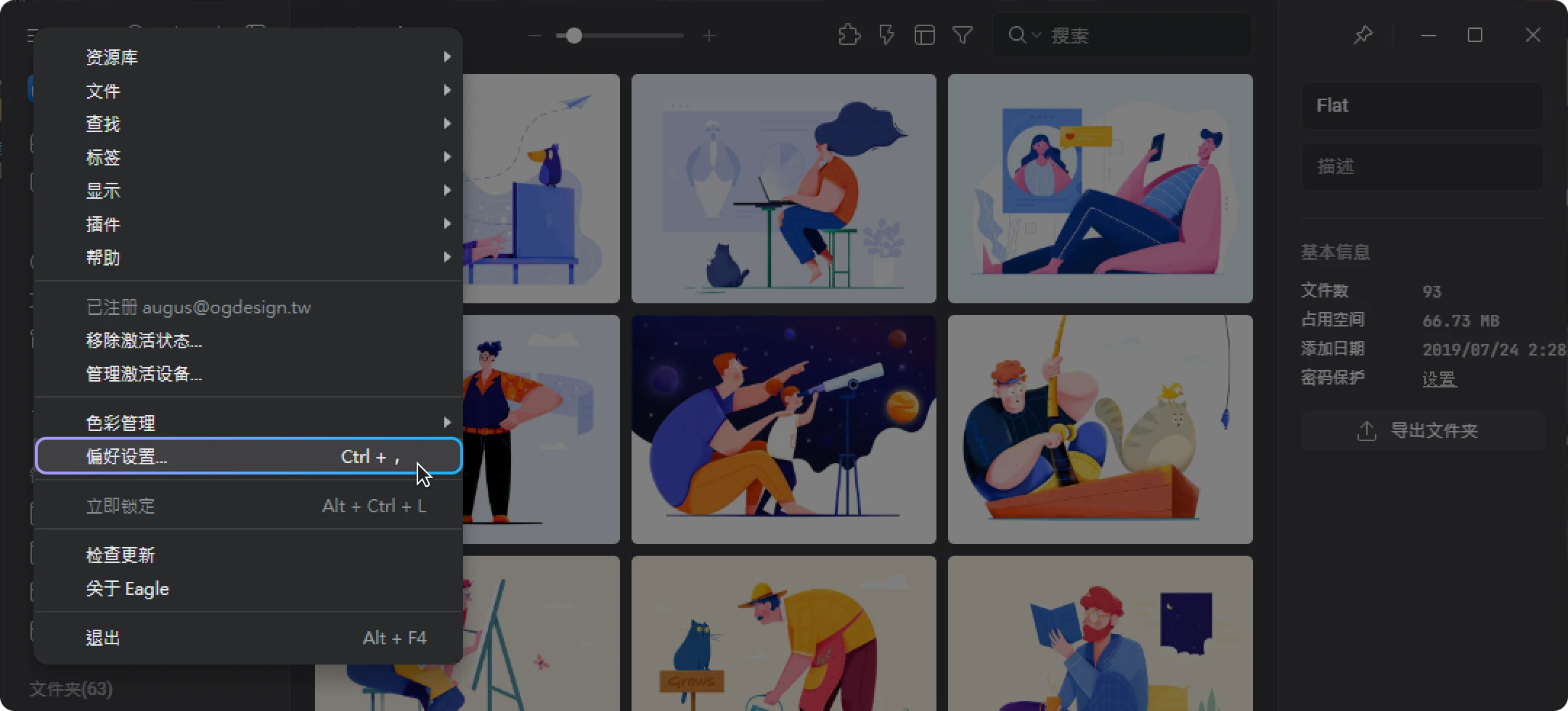
- 进入「常用」设置页:
在「常用」页的启动项中找到【启用 GPU 硬件加速】选项。 - 关闭 GPU 硬件加速:
取消勾选【启用 GPU 硬件加速】选项即可关闭此功能。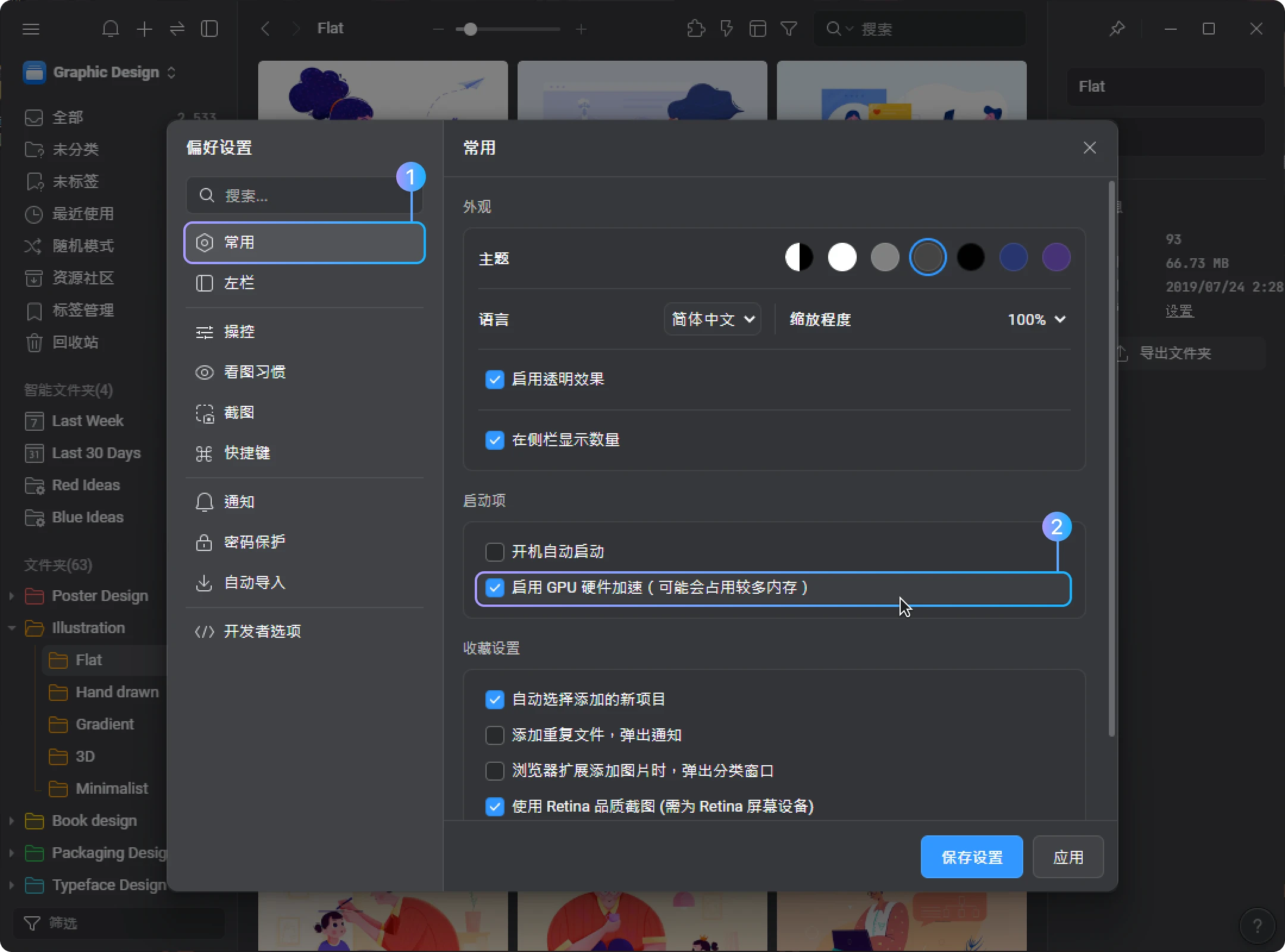
- 打开 Eagle 主菜单:
点击 Eagle 主菜单,选择「设置…」。
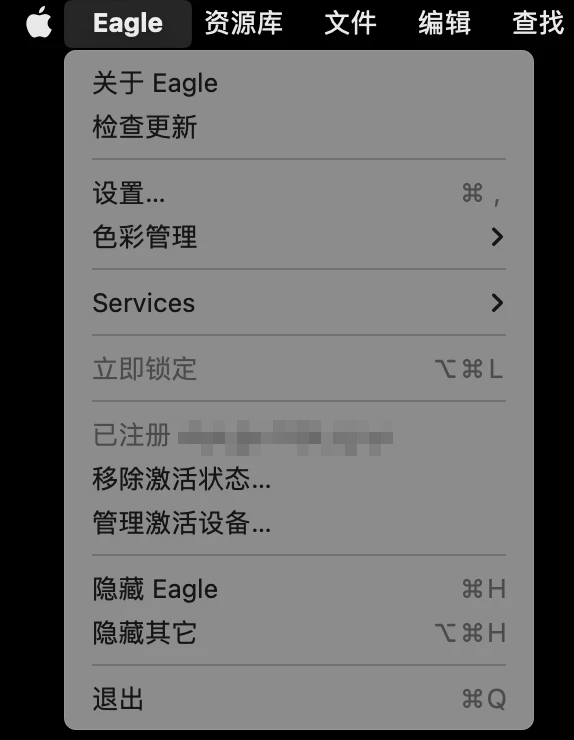
- 进入「常用」设置页:
在「常用」页的启动项中找到【启用 GPU 硬件加速】选项。 - 关闭 GPU 硬件加速:
取消勾选【启用 GPU 硬件加速】选项即可关闭此功能。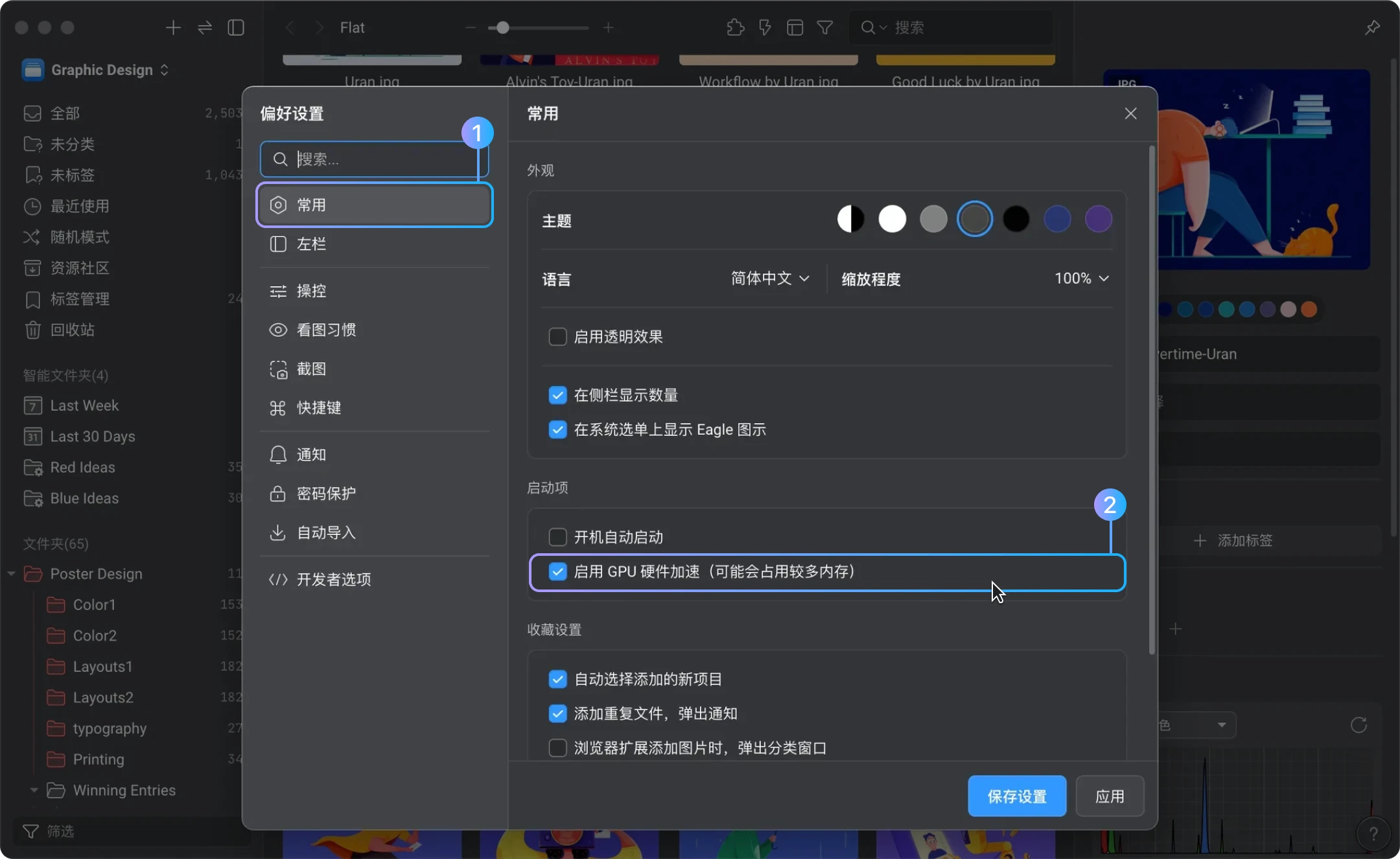
备注:Mac Apple 版本不支持此功能,仅限 Mac Intel 版本支持此功能。
注意事项
- 关闭 GPU 硬件加速后,Eagle 将使用 CPU 进行图像处理,这可能会影响软件性能
- 如果关闭 GPU 加速后问题解决,可以继续使用此设置
- 在软件更新后,您可以尝试重新启用 GPU 加速,看问题是否已被修复