
在 Windows 系统上使用 Eagle 时,有时会出现界面图标无法正常显示的情况。此问题通常是由于系统中其他软件安装导致 SVG 文件的 Content Type 属性被错误修改而引起的。本文将指导您如何通过修改注册表来解决这一问题。
修复步骤
请按照以下操作步骤修复 SVG 图标显示问题:
- 打开注册表编辑器
-
点击左下角的 Windows 开始菜单
-
输入
regedit并按回车键打开注册表编辑器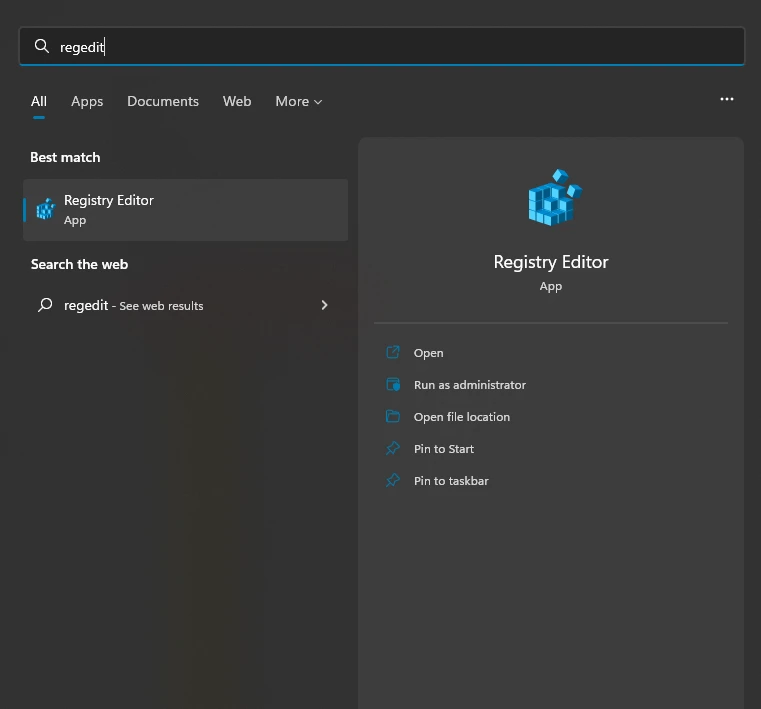
-
- 定位到 SVG 文件注册表项
-
在注册表编辑器顶部的路径栏中输入
Computer\HKEY_CLASSES_ROOT\.svg并按回车键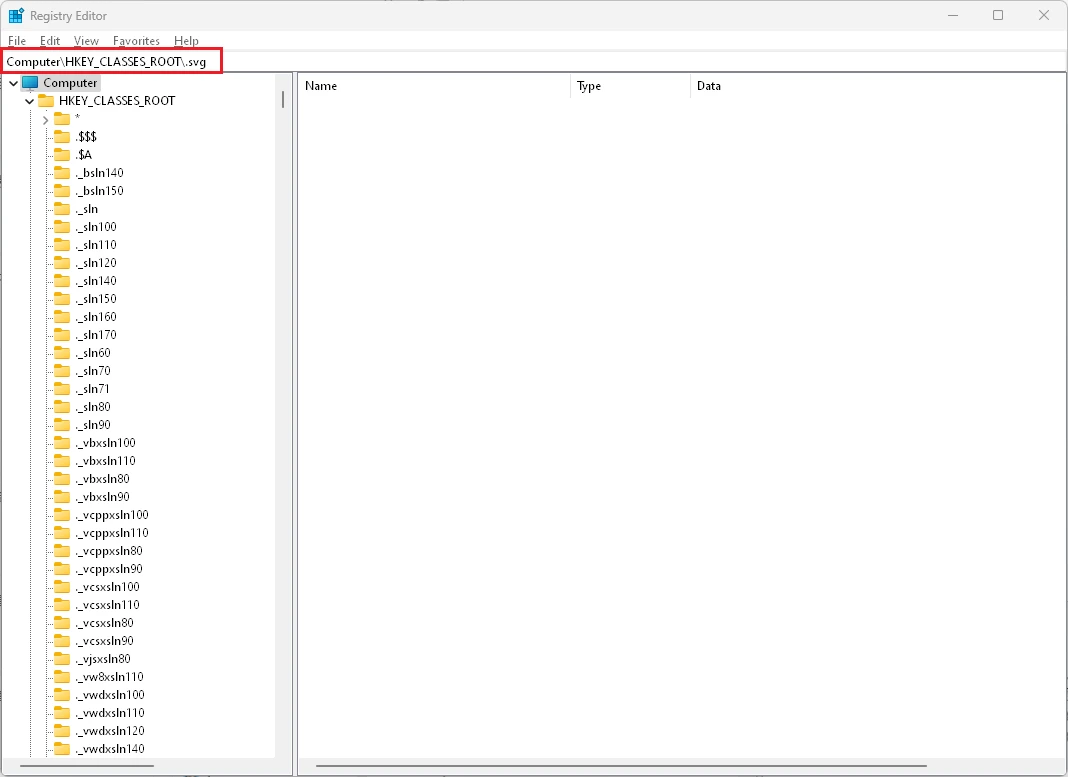
-
- 选择 SVG 文件夹
-
在左侧树形结构中点击
.svg文件夹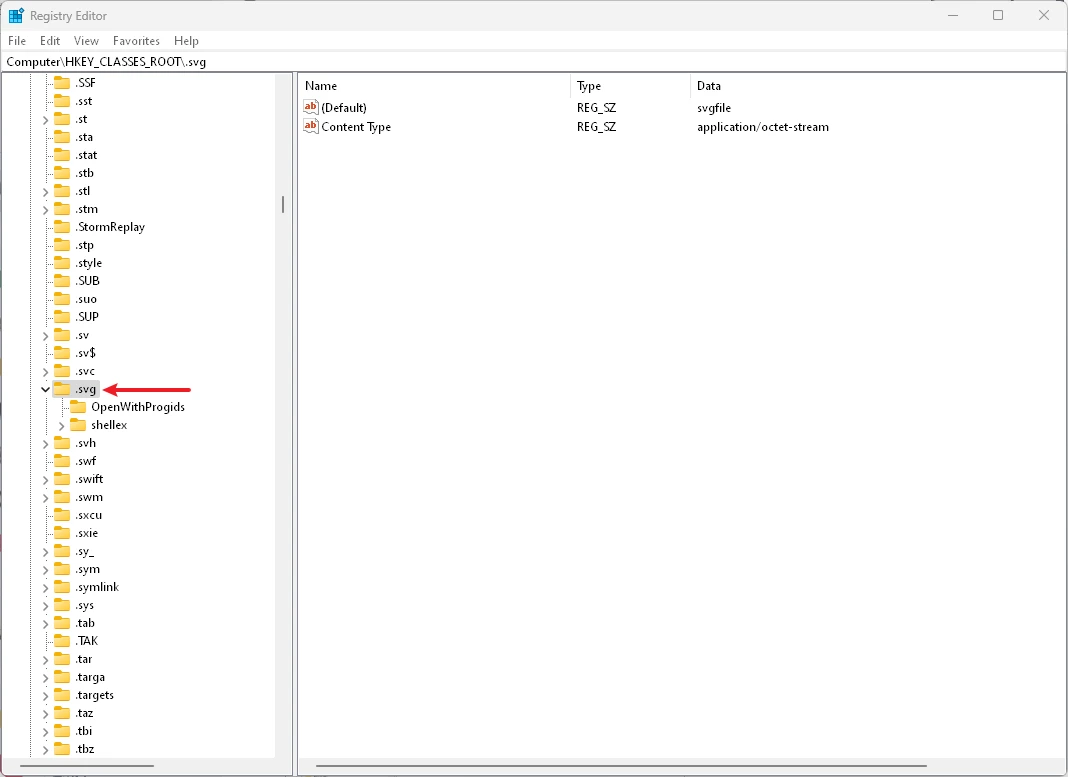
-
- 修改 Content Type 属性
-
在右侧详细信息窗格中,双击
Content Type属性 -
将值修改为
image/svg+xml并点击确定保存更改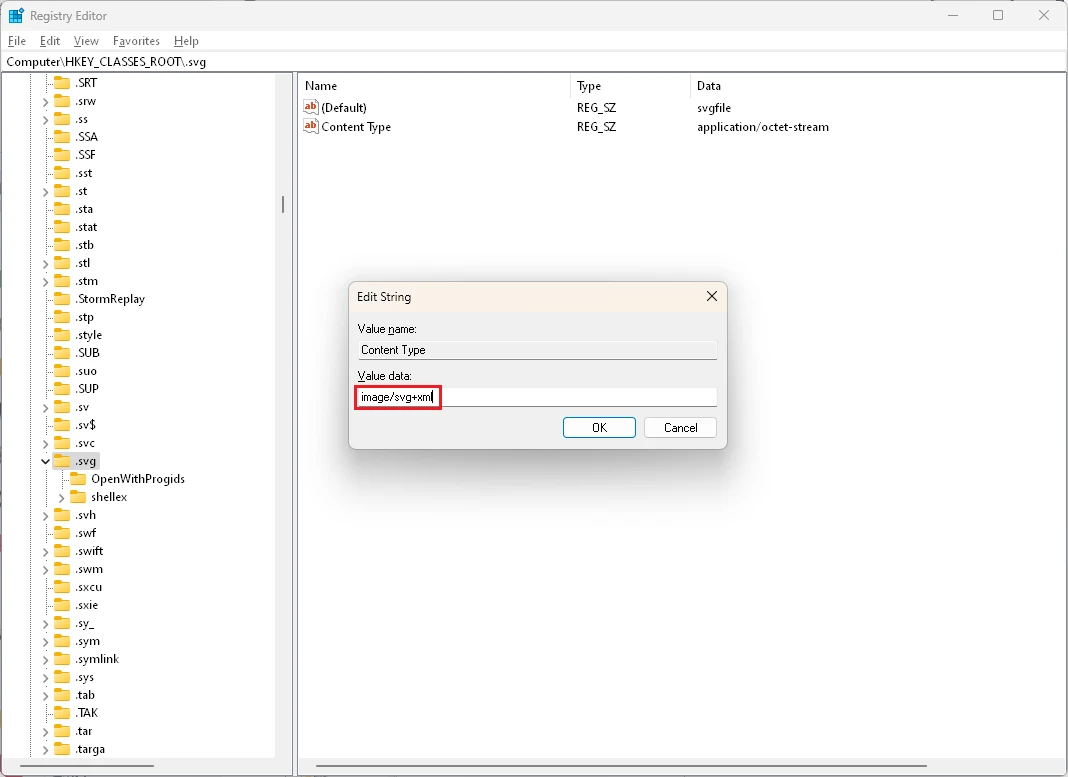
-
- 重启 Eagle 软件
-
完成以上步骤后,关闭注册表编辑器
-
重新启动 Eagle 软件,图标显示问题应该已解决
-
注意事项
- 修改注册表前建议备份重要数据
- 此解决方案仅适用于 Windows 操作系统