
当您将 txt 文件添加到 Eagle 后发现显示乱码,这通常是因为该文件使用的编码格式不是 UTF-8 所导致的。将文件编码转换为 UTF-8 格式可以有效解决此问题。
以下提供两种解决方法:
方法一:使用「批量文件 UTF8 编码转换器」插件
这是 Eagle 内置的解决方案,无需离开软件即可完成转换:
-
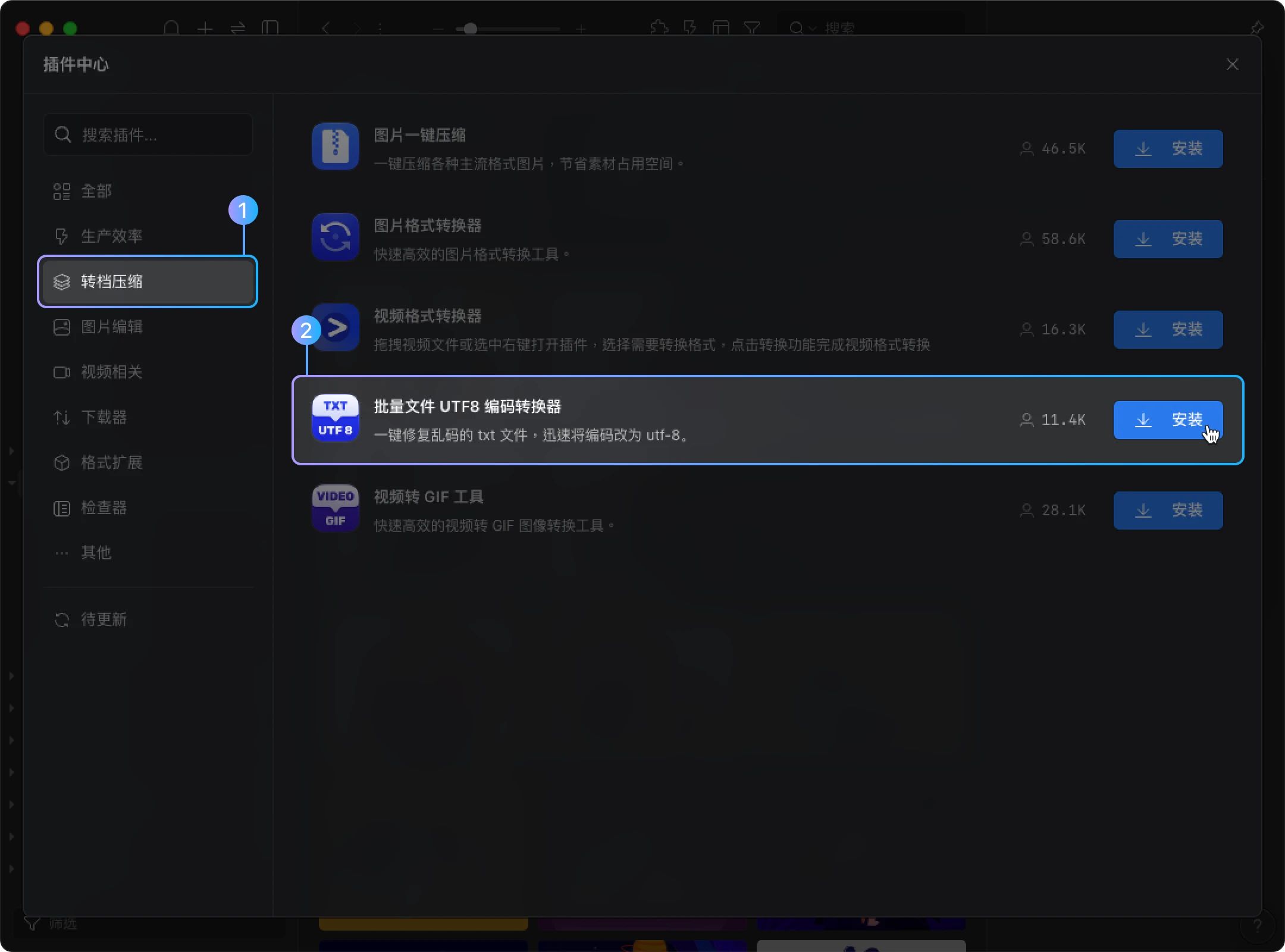
点击列表上方的拼图图示,然后选择「插件中心」选项


-
在「转档压缩」分类中找到「批量文件 UTF8 编码转换器」项目并点击「安装」按钮
-
安装完成后,关闭插件中心窗口
-
选择显示乱码的 .txt 文件
-
按键盘上的「P」键,或右键点击选择「插件」,然后选择「批量文件 UTF8 编码转换器」插件
-
点击「转换编码」按钮,然后再次点击「确认」按钮
-
完成转换,文件内容将正常显示
方法二:使用第三方文本编辑工具转存为 UTF-8 编码
如果您更习惯使用外部工具,可以使用任何支持编码转换的文本编辑器(如 Notepad++、Visual Studio Code 等)将文件另存为 UTF-8 编码格式,然后重新导入到 Eagle 中。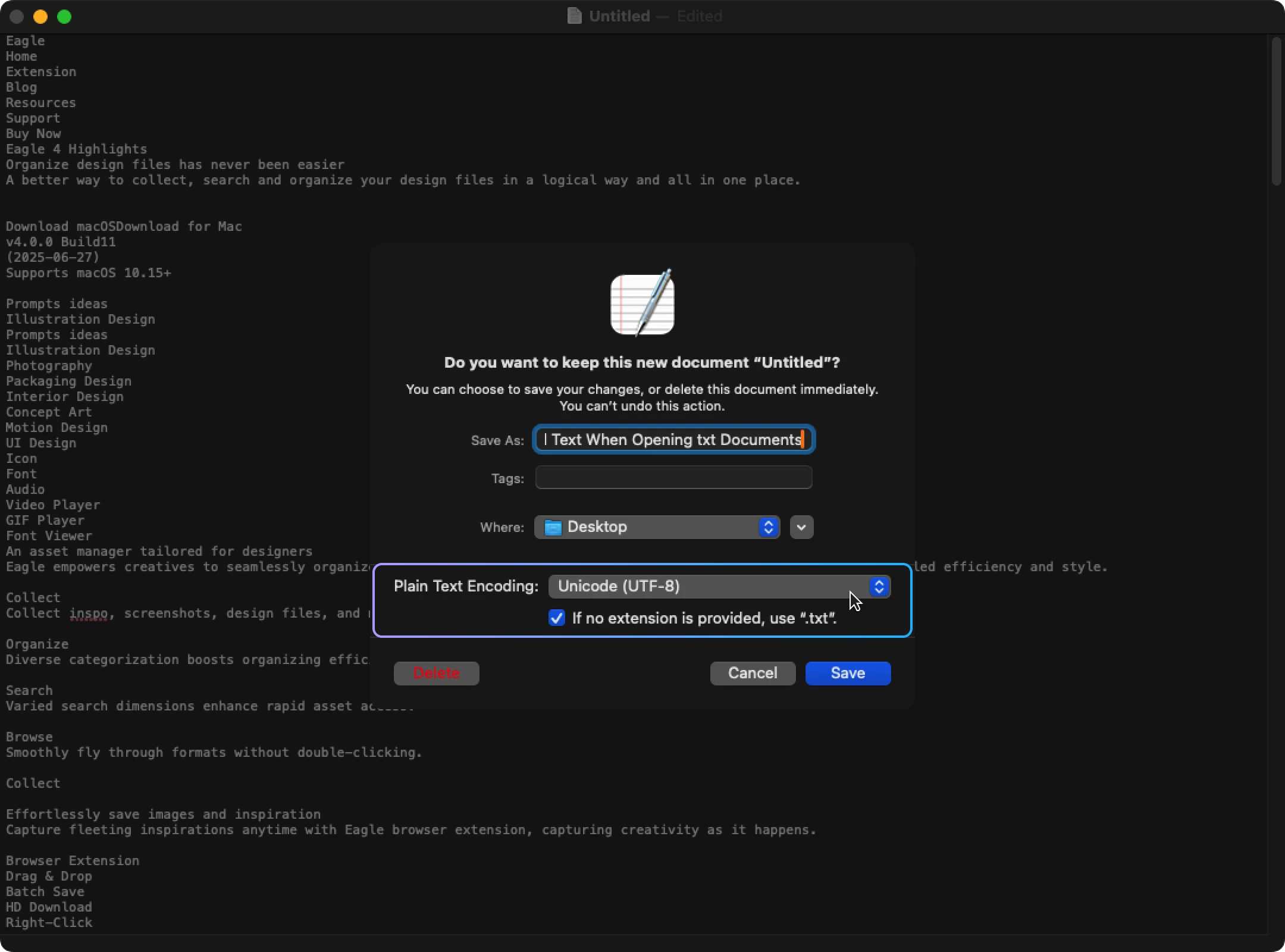
注意事项
- 转换编码不会影响文件的原始内容,只是更改了文件的编码方式
- 对于包含特殊字符或多语言内容的文件,UTF-8 编码是最佳选择
- 批量转换时,请确保已备份原始文件,以防意外情况发生