
在 Eagle 中导入 Office 文件时,有时会出现缩略图显示异常的情况,即显示的是应用程序图标而非文件内容预览。这是因为 Eagle 生成缩略图依赖于系统的"QuickLook"快速预览功能,当该功能出现问题时,就会导致缩略图无法正确显示。
解决方法
检查 QuickLook 功能是否正常
在尝试修复前,请先确认文件在系统中的快速预览功能是否正常:
-
在 Eagle 中选择缩略图显示异常的文件,右键选择"在访达中打开"

-
在访达窗口中选中该文件,按下键盘上的"空格键"
如果只能看到应用程序图标而非文件内容,说明 QuickLook 功能存在问题,请尝试以下修复方法:
方法一:重置 QuickLook 服务
- 打开"终端"应用程序
- 输入以下命令并按回车执行:
qlmanage -r cache - 此命令将重置 QuickLook 插件并刷新缓存
方法二:重新安装相关应用程序
前往 Office 应用程序的官方网站下载并安装最新版本。这能确保 .qlgenerator 文件被正确安装到系统的 QuickLook 插件目录中,解决因版本过旧可能产生的问题。
方法三:重新保存文件
使用当前电脑上安装的 Office 应用程序打开文件,然后重新保存或导出,以更新文件的缩略图信息。
在 Eagle 中刷新缩略图
完成上述修复步骤后,请回到 Eagle 软件:
- 选择之前有问题的文件
- 右键点击,选择"更多 - 刷新缩略图"
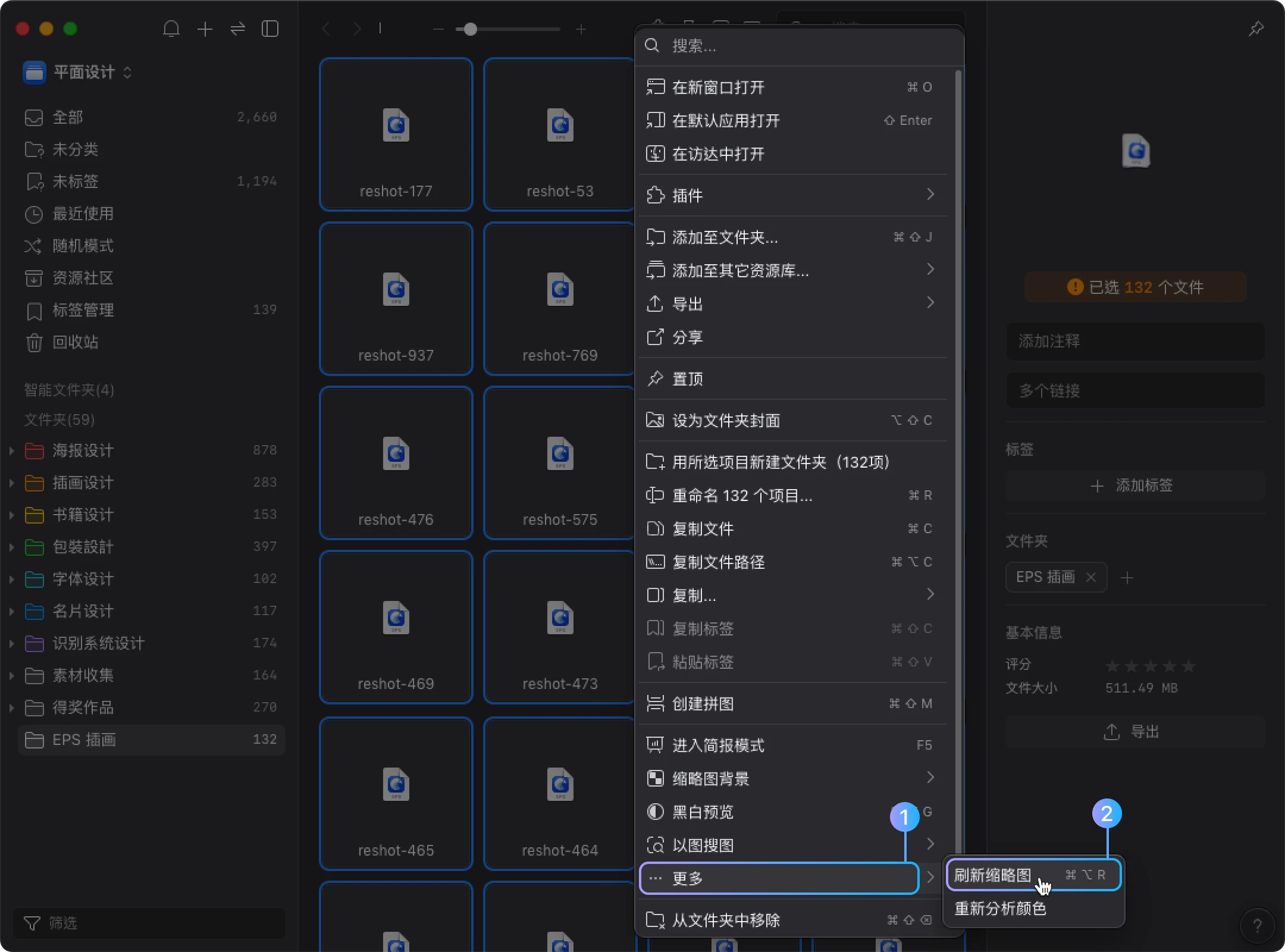
Eagle 将尝试重新生成文件的缩略图,显示文件的实际内容而非应用图标。