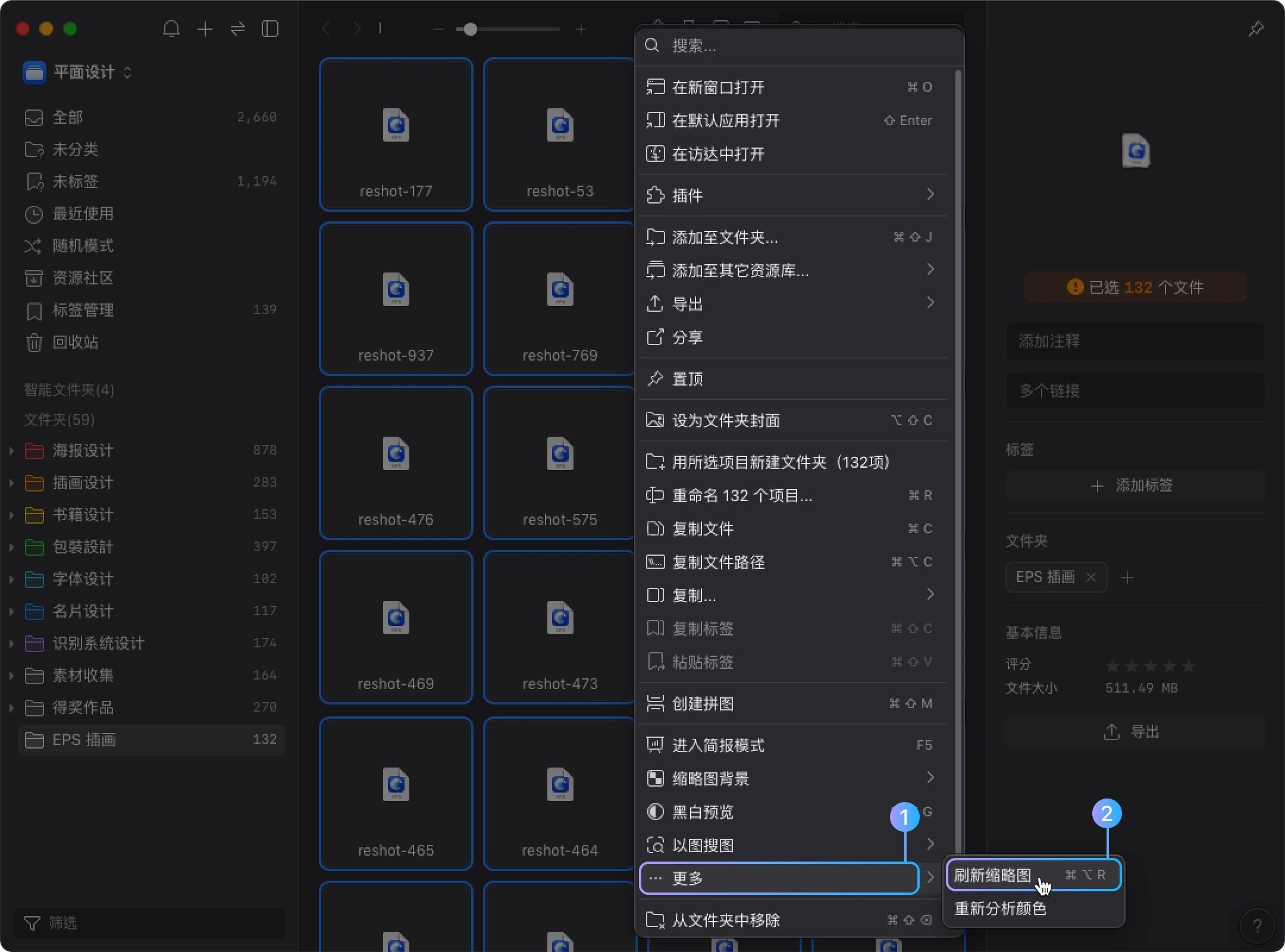
在 Eagle 中导入的文件缩略图有时会显示为应用程序图标,而不是文件的实际内容预览。这是因为 macOS 的快速预览 (QuickLook) 功能出现了问题,无法正确生成文件的预览图。
检测与修复方法
首先,您可以通过以下步骤确认文件预览功能是否正常:
-
在 Eagle 中选择缩略图显示异常的文件,右键选择「在访达中打开」

-
在访达窗口中,选中该文件并按下键盘「空格键」,查看是否能正常预览文件内容
如果只能看到应用图标而非文件内容,请尝试以下修复方法:
修复方法
方法一:重置 QuickLook 服务
- 打开系统的「终端」应用程序
- 输入以下命令并按回车执行:
qlmanage -r cache
方法二:重新安装相关应用程序
前往相关应用的官方网站下载并安装最新版本,这可以解决 .qlgenerator 文件未正确安装或版本过旧的问题。
方法三:重新保存文件
使用电脑上安装的应用程序打开问题文件,然后重新保存或导出,以更新文件的缩略图信息。
刷新 Eagle 中的缩略图
完成上述修复步骤后,回到 Eagle 软件,选中问题文件,右键选择「更多 - 刷新缩略图」,让 Eagle 重新生成缩略图。