
Eagle 软件目前不支持将本地文件夹直接导入至已存在的 Eagle 文件夹中。您需要先在 Eagle 中手动创建文件夹分类和层级结构,之后再导入文件并进行分类整理。不过,Eagle 提供了保留原始文件夹结构的导入方式,本文将介绍相关操作方法。
导入方法
方法一:鼠标拖拽导入
将文件夹从本地资源管理器直接拖拽至 Eagle 左侧栏,系统会自动保留原有的文件夹结构,并将文件夹及其内容一起导入 Eagle。
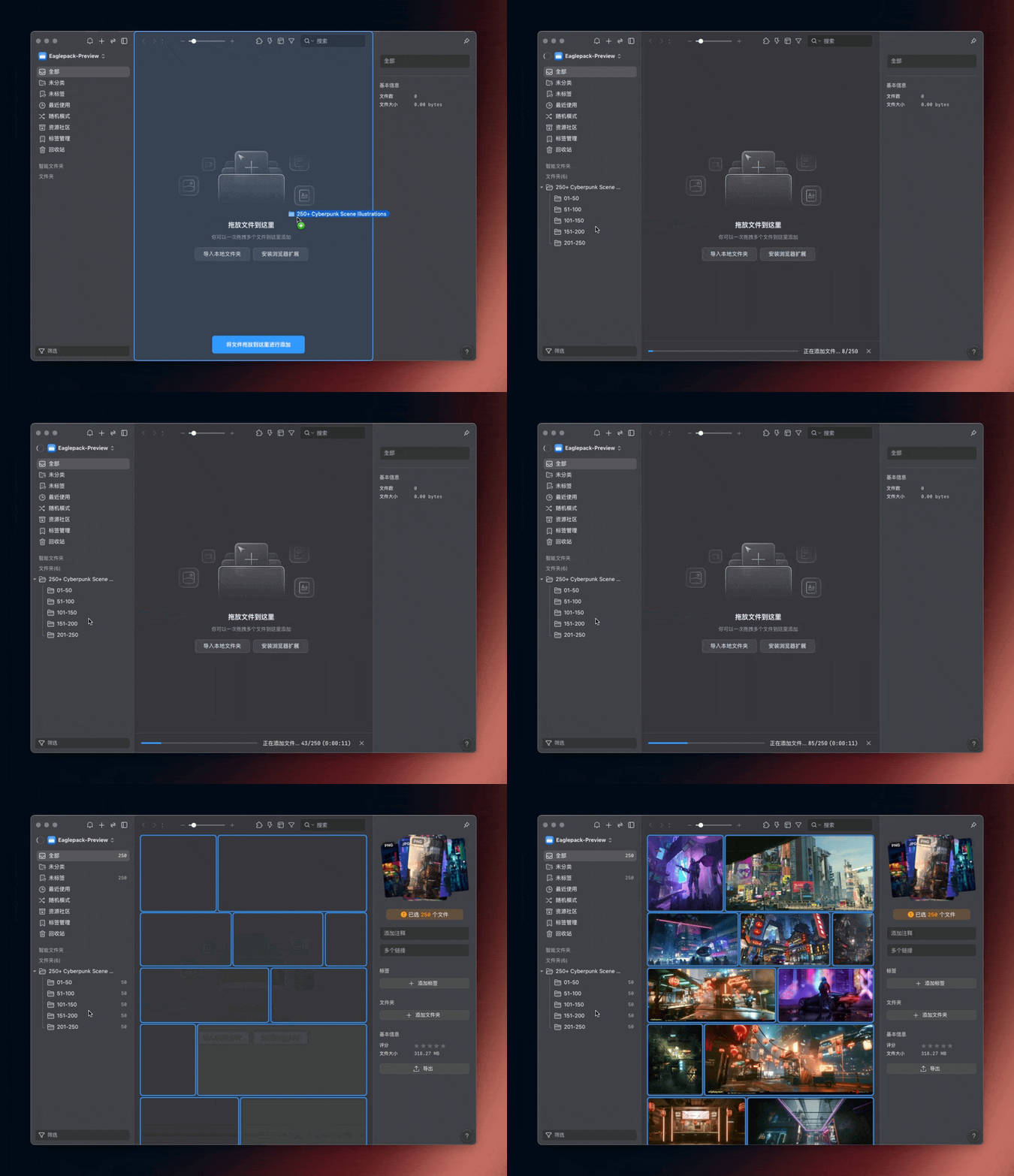
方法二:通过导入功能
-
在导入文件前,确保您已经在本地为文件创建好分类文件夹及子层级
-
点击 Eagle 窗口左上角的「+」创建按钮,或使用快捷键
Ctrl/⌘+N打开菜单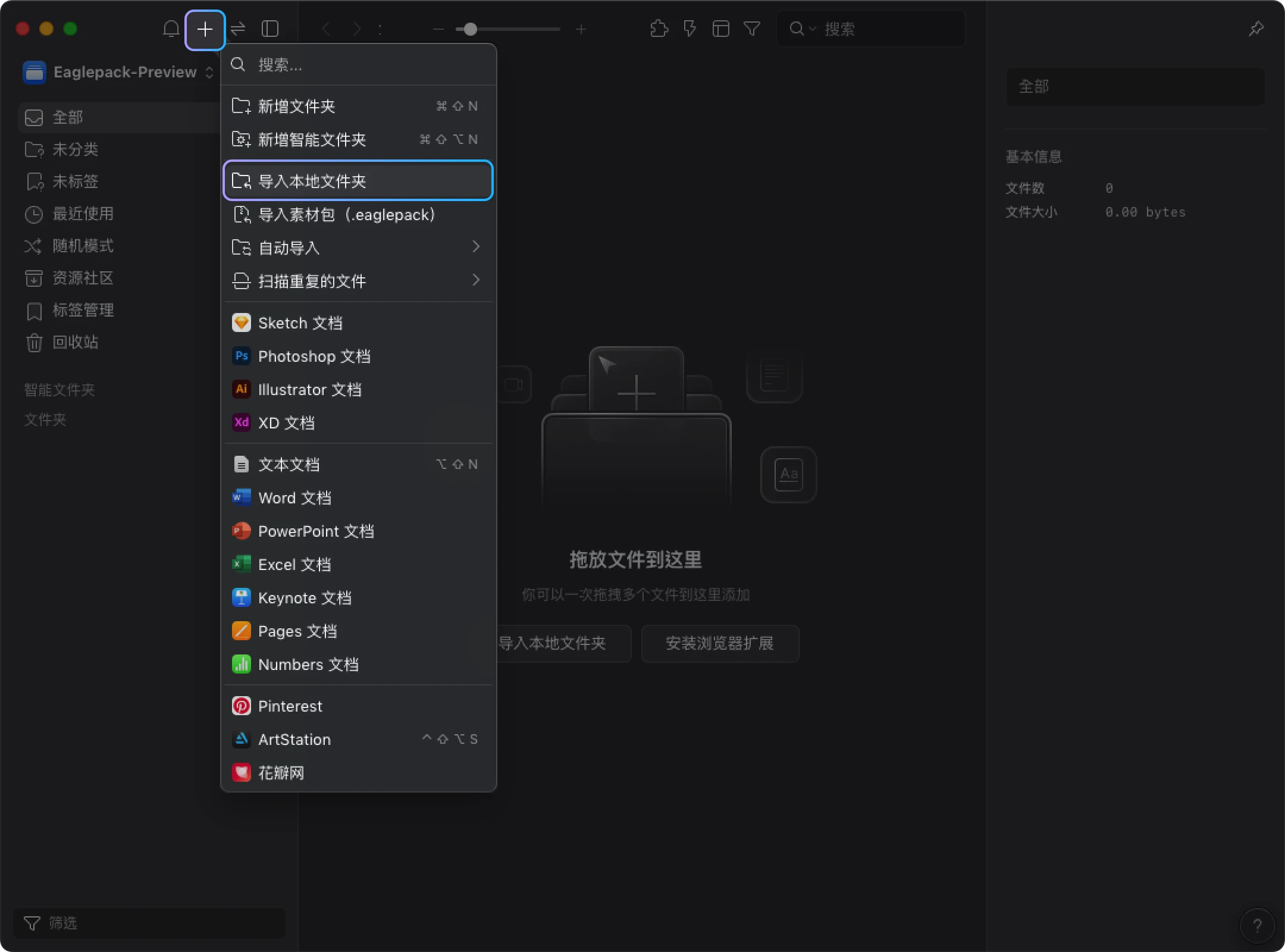
-
在菜单中找到「导入本地文件夹」选项,然后选择您要导入的文件夹
注意事项
- Eagle 不支持将本地文件夹直接导入到已有的分类文件夹中
- 导入后,您可以手动调整文件夹的层级结构和排序
- 导入保留文件夹结构的功能适用于需要维持原有分类体系的情况
- 如需调整已导入的文件结构,可以通过拖拽方式在 Eagle 中重新组织