
当您的应用程序出现异常或无法正常运行时,可能是由于 Windows 系统文件损坏或丢失导致的,特别是涉及 .NET Framework 环境时。本文将指导您使用 Windows 内置的 SFC(系统文件检查器)工具来扫描并修复系统文件。
系统文件检查工具简介
SFC 是 Windows 系统内置的实用工具,能够自动扫描操作系统的所有受保护文件,并在发现问题时替换损坏或丢失的文件,从而恢复系统的正常运行。
使用步骤
- 以管理员身份打开命令提示符
- 点击左下角的 Windows 开始按钮
- 在搜索栏中输入 "cmd"
- 右键点击搜索结果中的"命令提示符"
- 选择"以管理员身份运行"
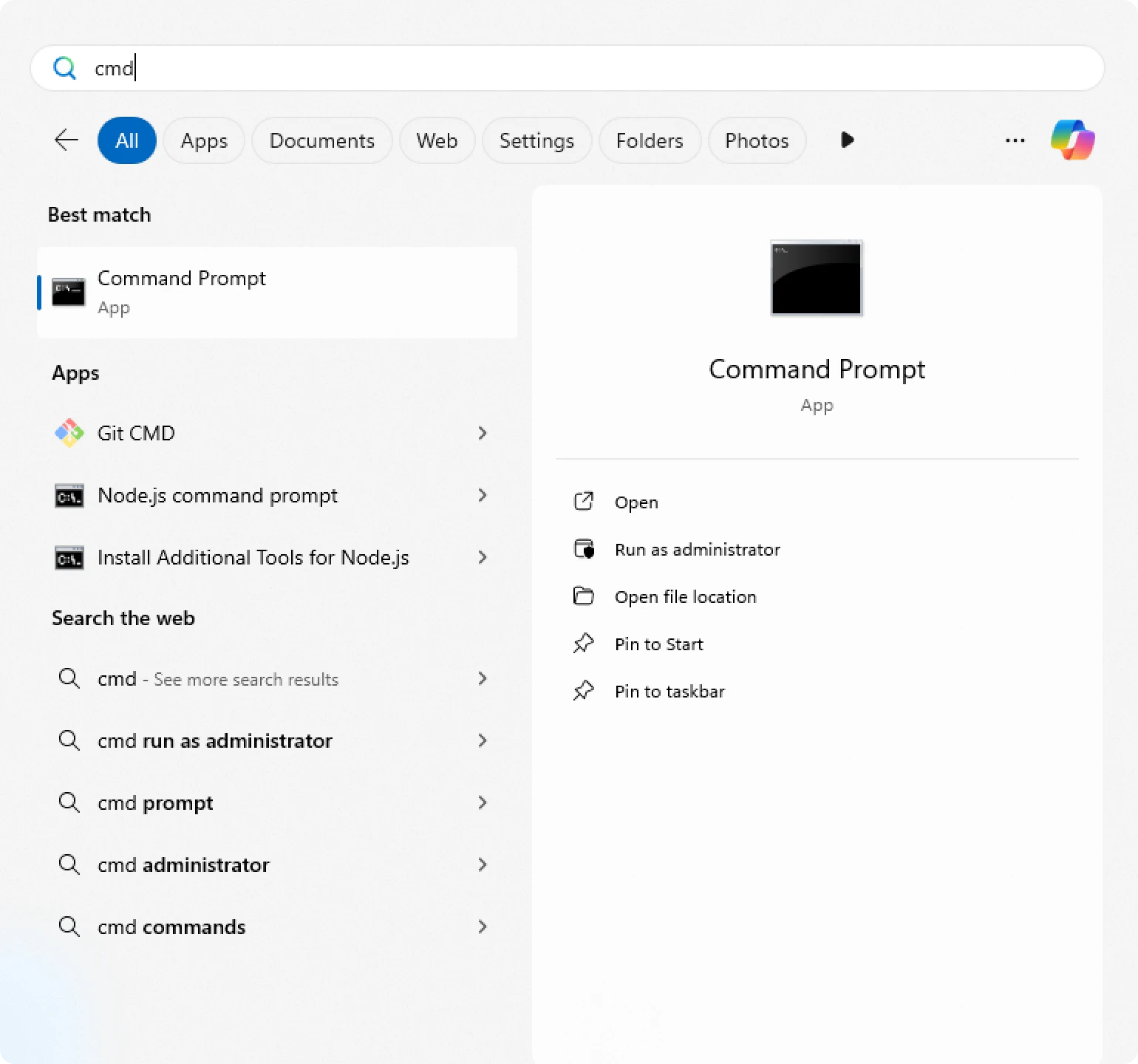
- 执行 SFC 扫描命令
在命令提示符窗口中输入以下命令并按回车键:sfc /scannow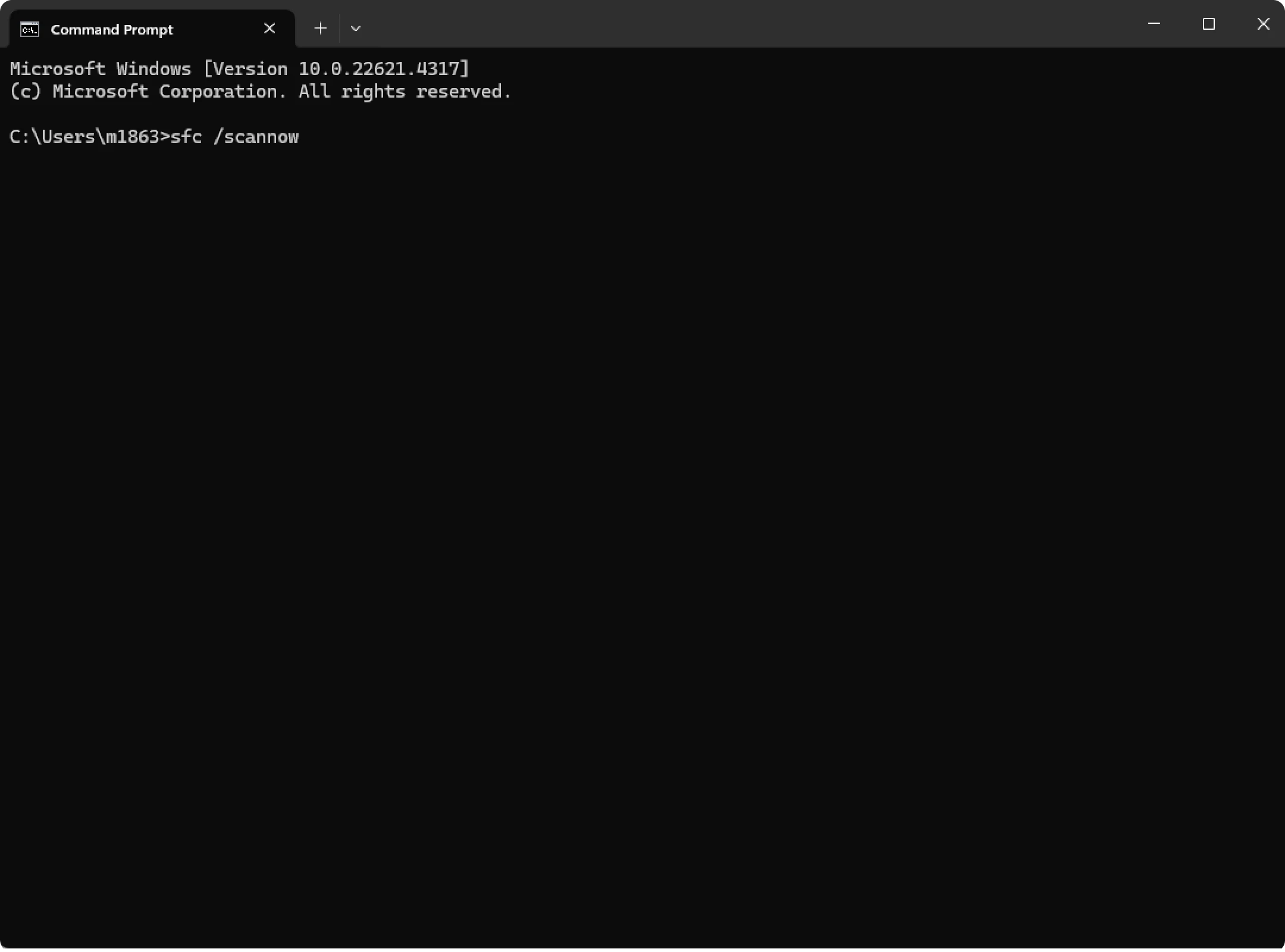
- 等待扫描完成
- 系统将开始扫描并修复文件,此过程可能需要几分钟到半小时不等,取决于您的系统配置和文件数量,请勿中断此过程
- 重启电脑
- 扫描完成后,重启您的电脑
- 重启后再次尝试运行之前出现问题的应用程序,检查问题是否已解决
注意事项
- 执行 SFC 命令需要管理员权限
- 扫描过程中请勿关闭命令提示符窗口
- 如果 SFC 无法修复所有问题,可能需要尝试更高级的系统修复方法,如 DISM 命令或系统还原
- 此方法特别适用于解决 .NET Framework 相关错误,这些错误通常会影响依赖此框架的应用程序运行