
当您双击 Eagle.exe 没有任何反应,且在任务管理器中看到 Eagle 进程瞬间出现又消失时,可能是由于 Winsock 协议配置问题导致的。本文将指导您如何通过重置 Winsock 目录来解决这一问题。
问题原因
Eagle 启动失败可能与计算机上的 Winsock 协议配置异常有关。这种网络连接问题通常由软件冲突或恶意程序导致的参数错误引起。通过重置 Winsock 目录,可以重新初始化网络环境,解决相关问题。
解决步骤
-
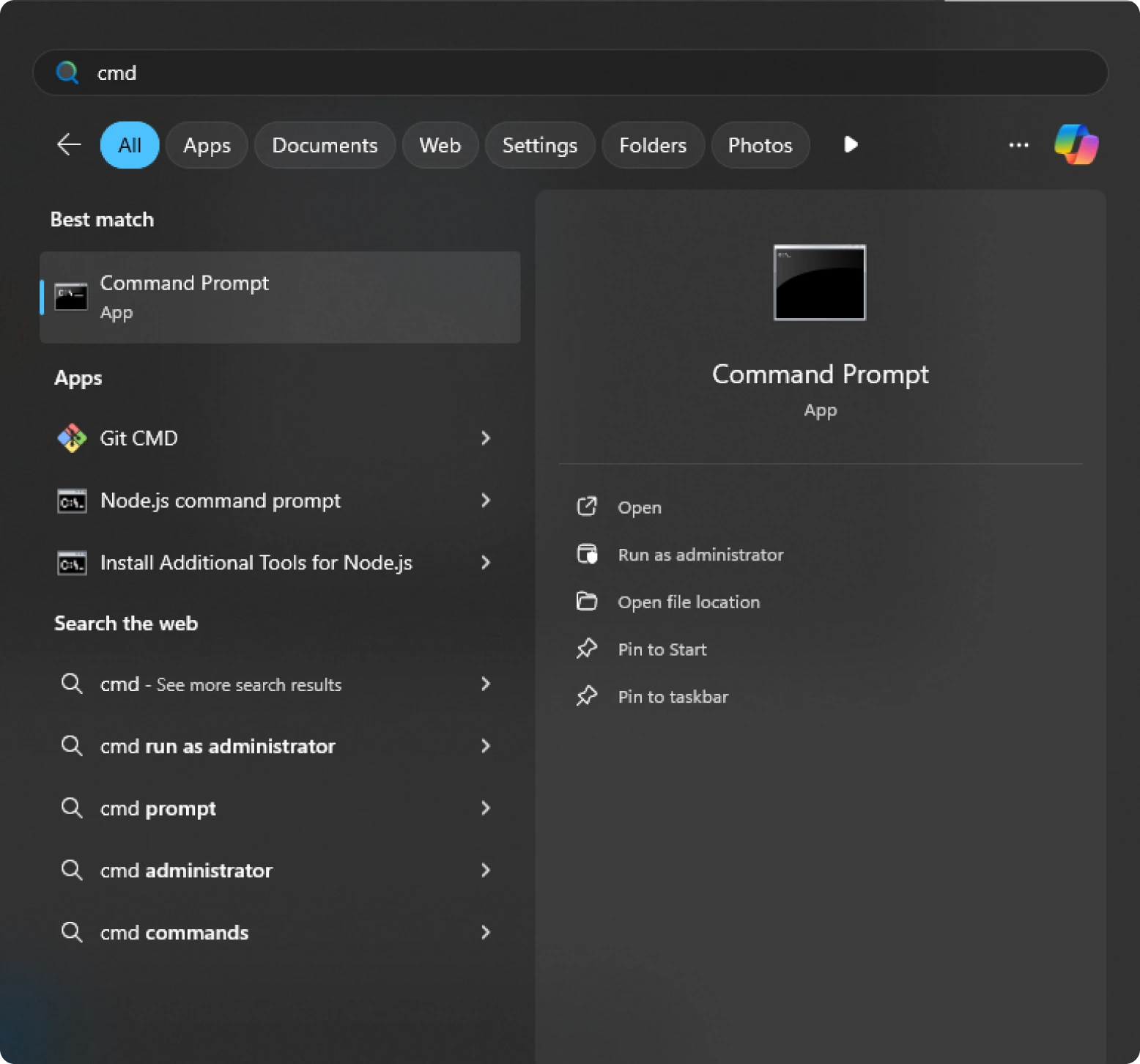
打开左下角搜索栏,输入 cmd,然后右键点击命令提示符,选择「以管理员身份运行」。
-
在命令提示符窗口中,输入以下指令并按下回车键:
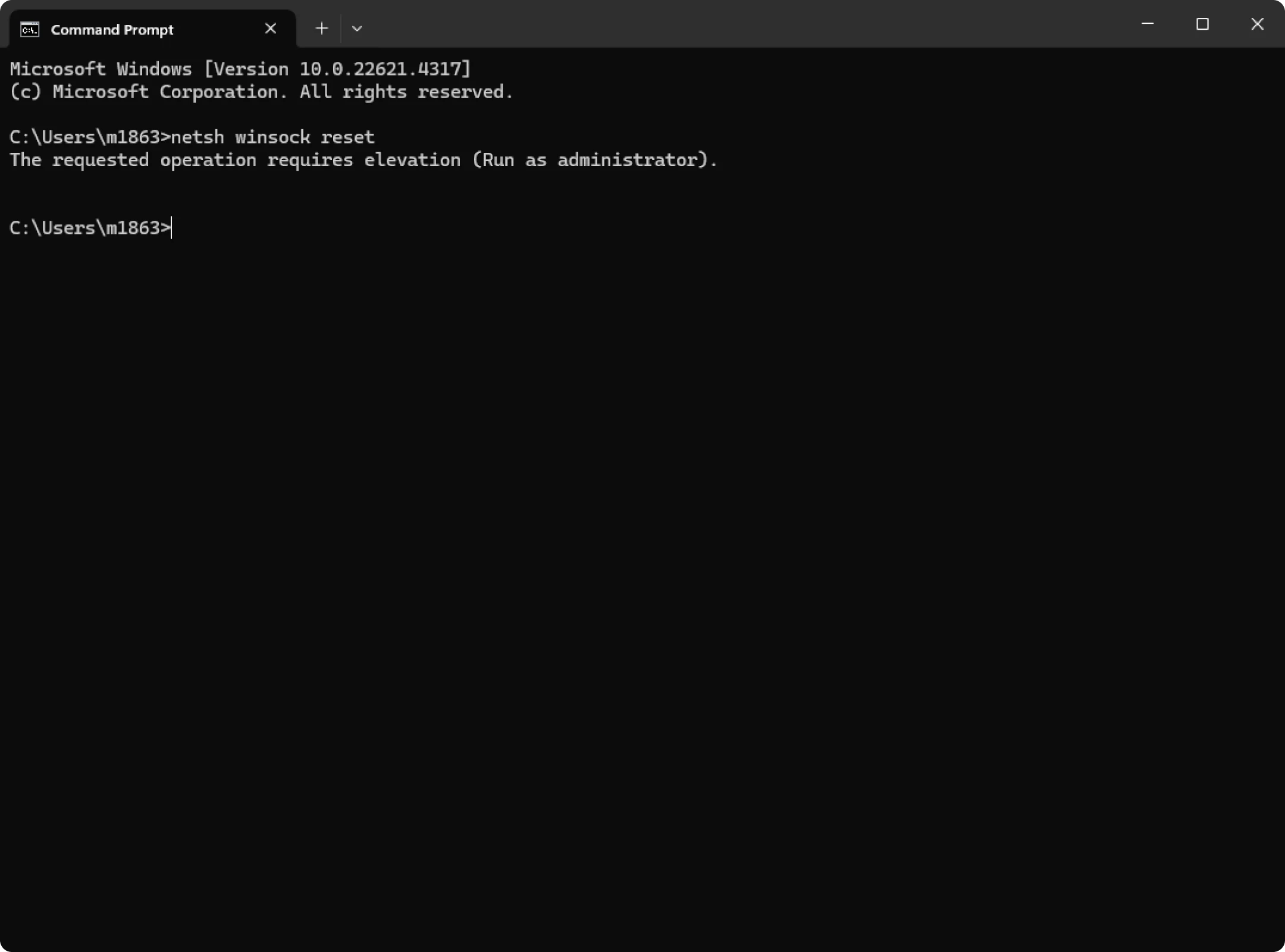
netsh winsock reset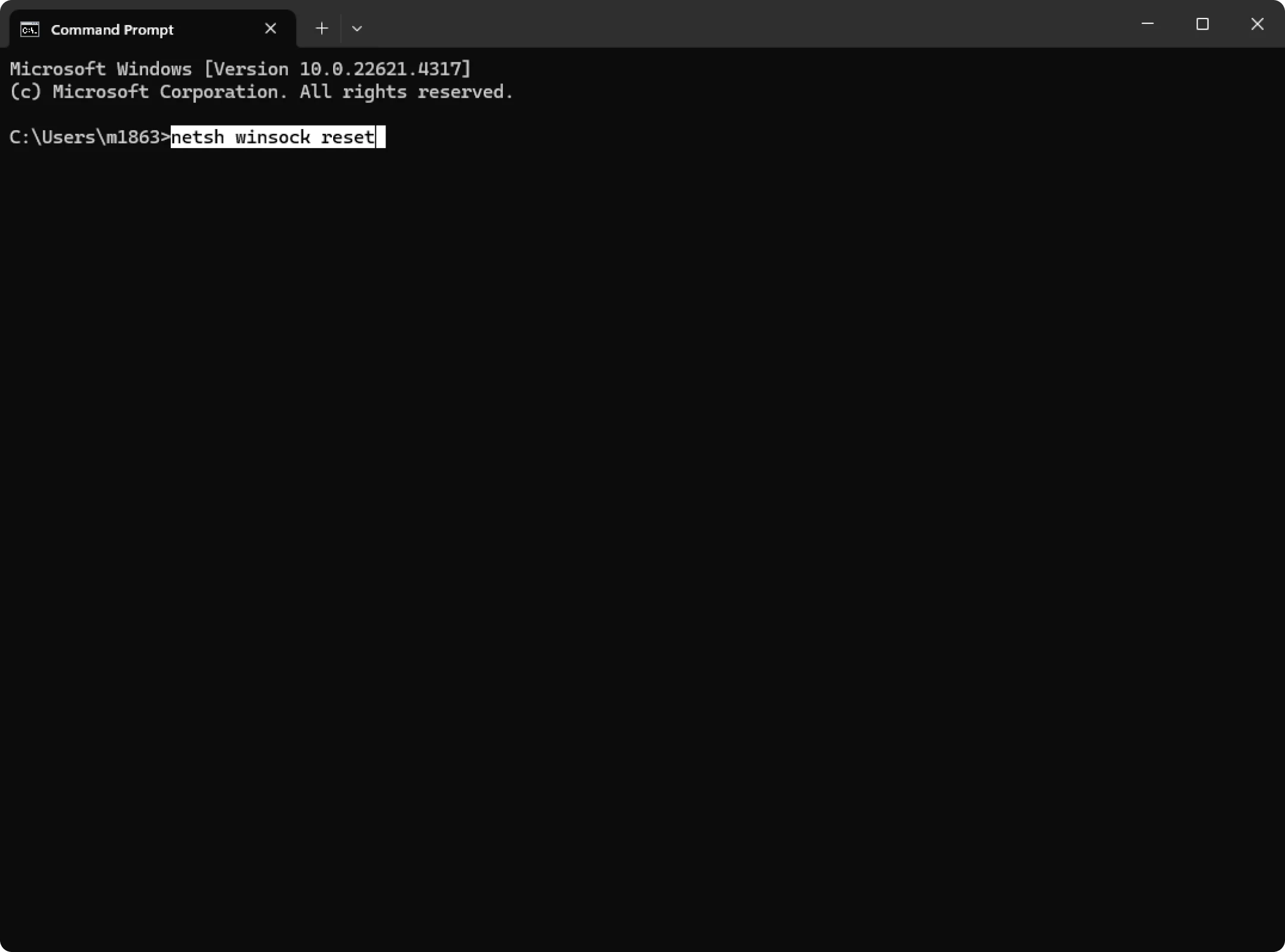
-
完成上述步骤后,重启计算机。重启后再尝试打开 Eagle 软件,检查问题是否已解决。
注意事项
- 此操作需要管理员权限才能执行
- 重置后必须重启计算机才能生效
- 此方法适用于由网络协议配置导致的 Eagle 启动问题