
当系统 Hosts 文件被篡改时,可能会导致软件的重要功能无法正常运行,甚至使设备无法访问相关服务。本文将指导您如何检查和重置系统的 Hosts 文件,以解决可能出现的问题。
问题症状
当您的 Hosts 文件被篡改时,可能会遇到以下提示:
- The host file has been tampered with and the software cannot be opened.(Hosts 文件已被篡改,软件无法打开)
- 警告!您的软件可能是非法的拷贝
这些提示通常表明设备的系统 Hosts 文件被修改,这不仅会导致软件功能失效,还可能使您的设备无法正常访问相关服务。
重置方法
-
打开文件资源管理器
-
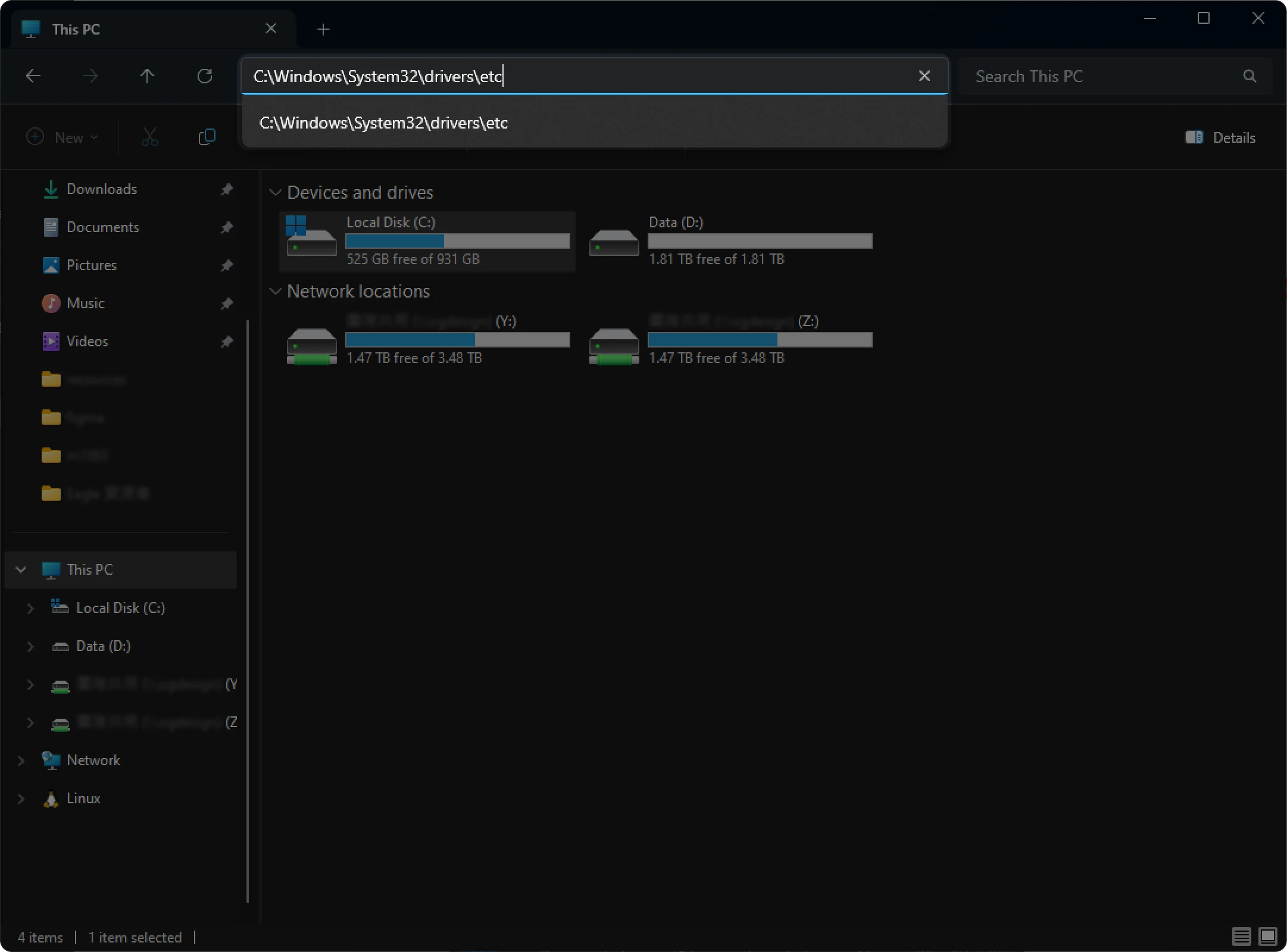
导航至系统盘路径 C:\Windows\System32\drivers\etc
-
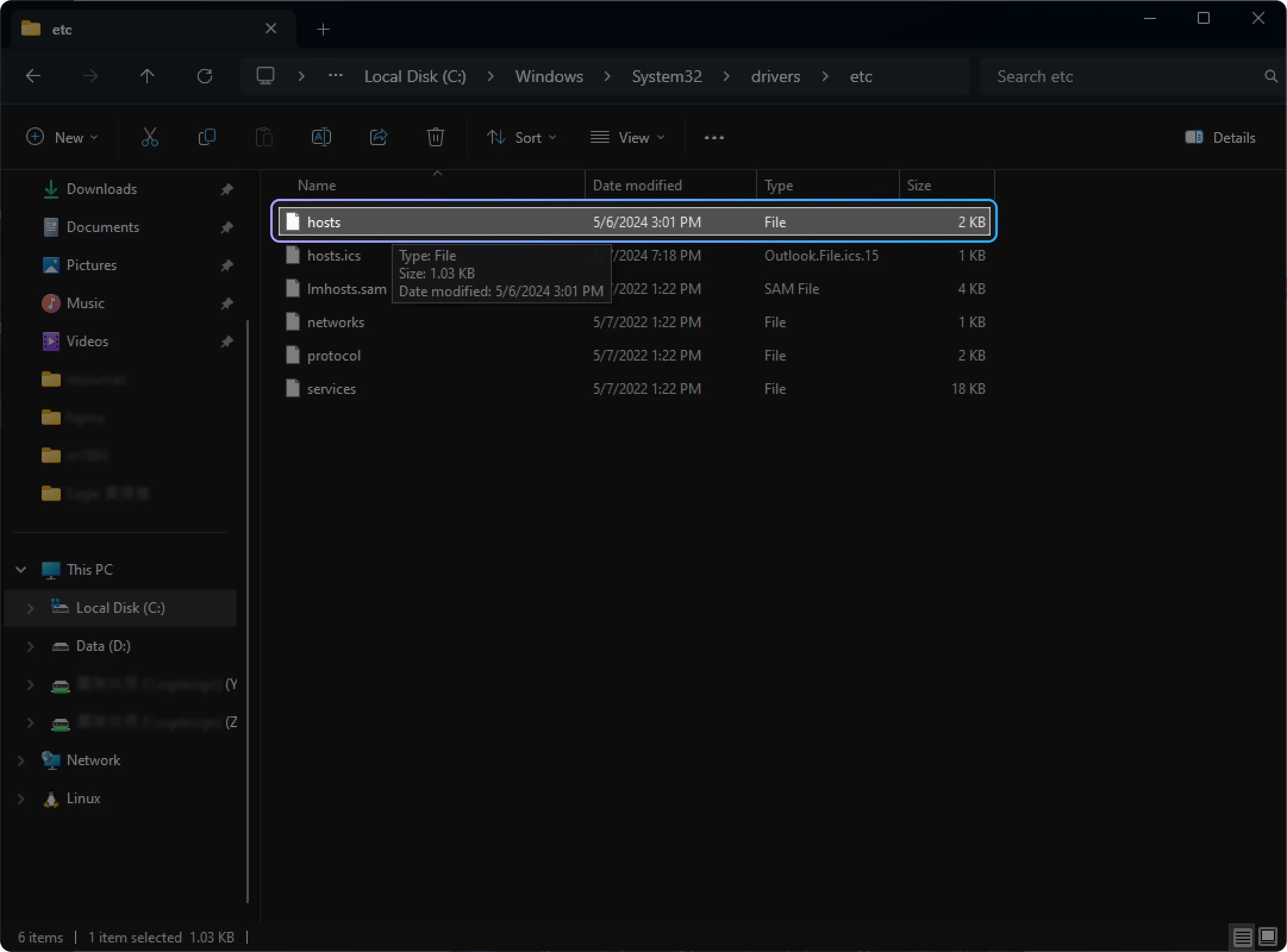
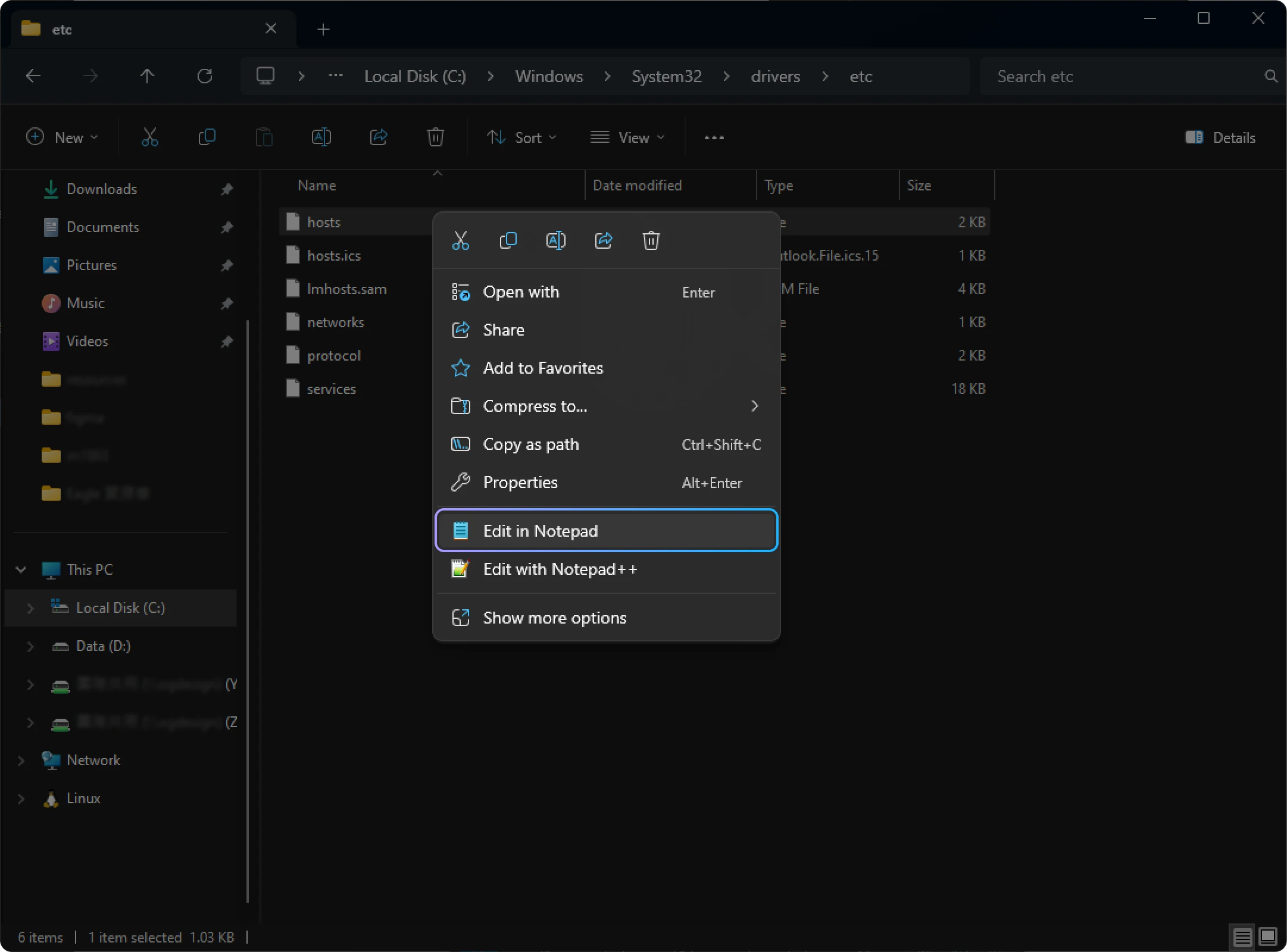
找到「hosts」文件并使用「记事本」打开
-
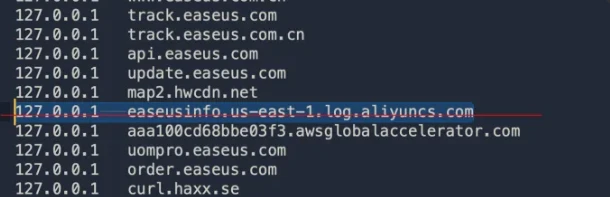
删除文件中包含 eagle.cool 和 aliyuncs.com 的相关行,然后保存
-
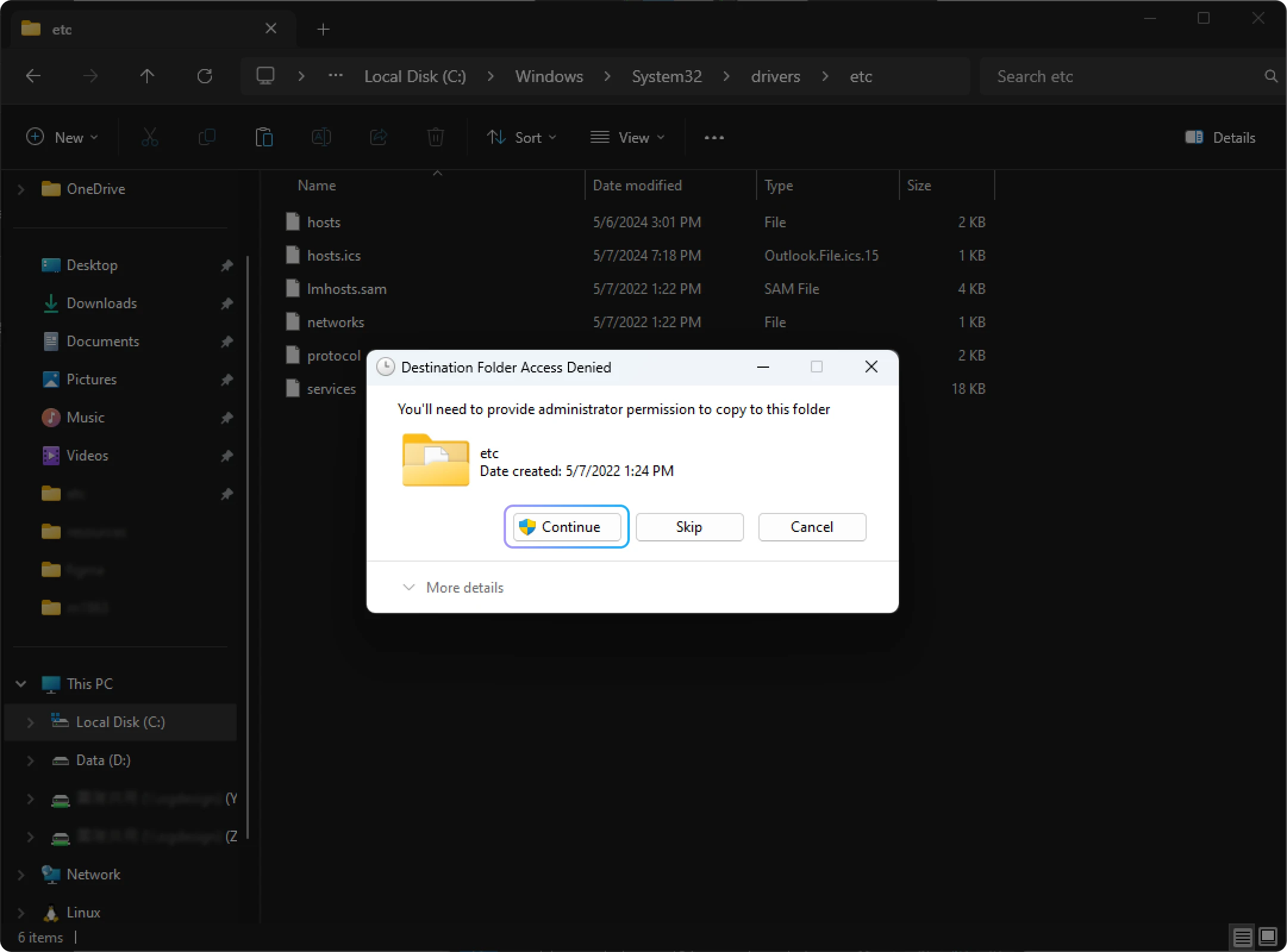
由于 Hosts 是系统文件,普通用户可能没有直接修改权限,如出现另存提示,将修改后的 Hosts 文件先另存为其他位置,然后拖拽到原目录中
-
点击「继续」提供管理员权限,允许文件替换
-
完成 Windows Hosts 文件的修复
-
打开访达(Finder)
-
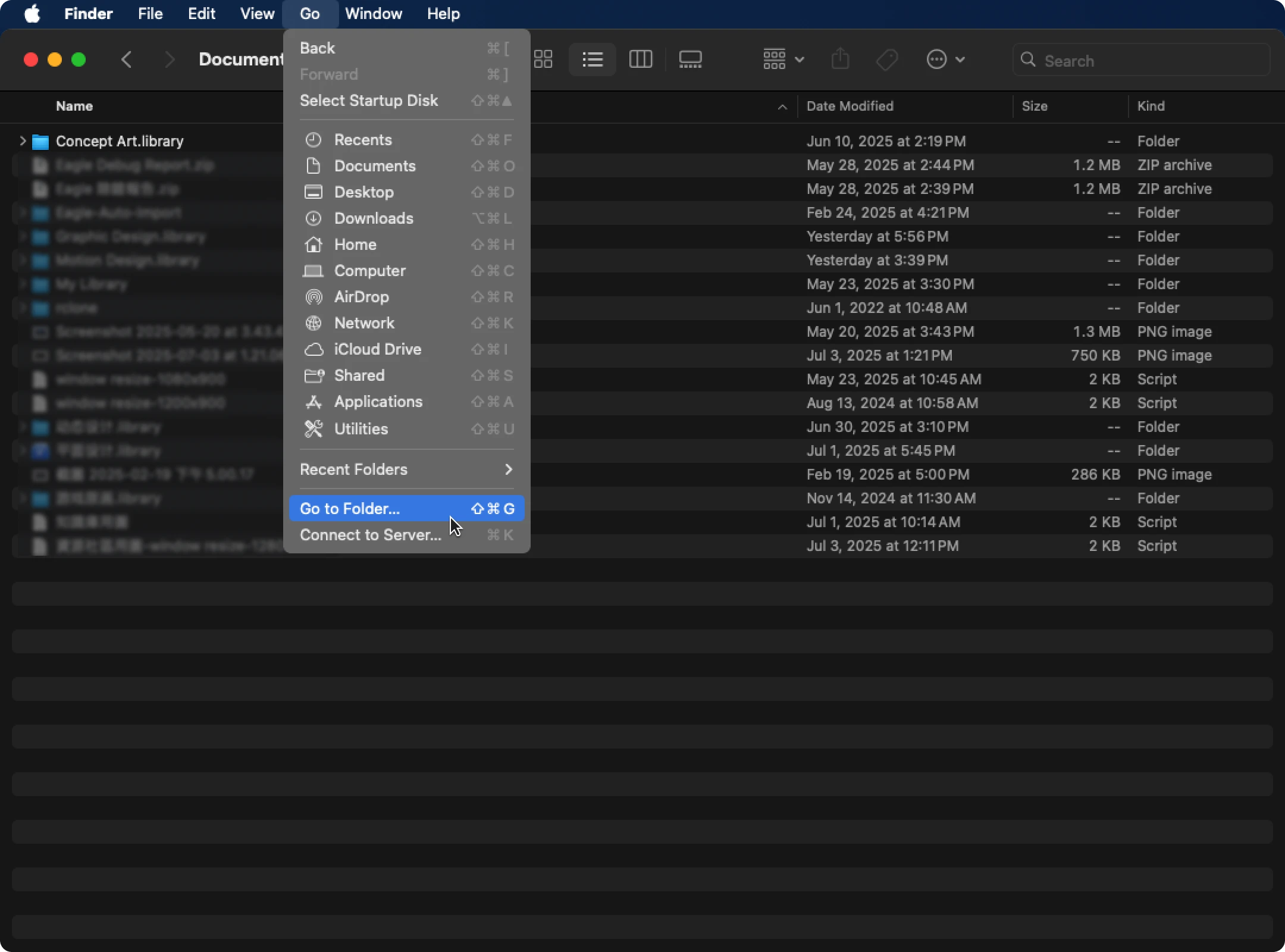
点击顶部菜单「前往」>「前往文件夹」
-
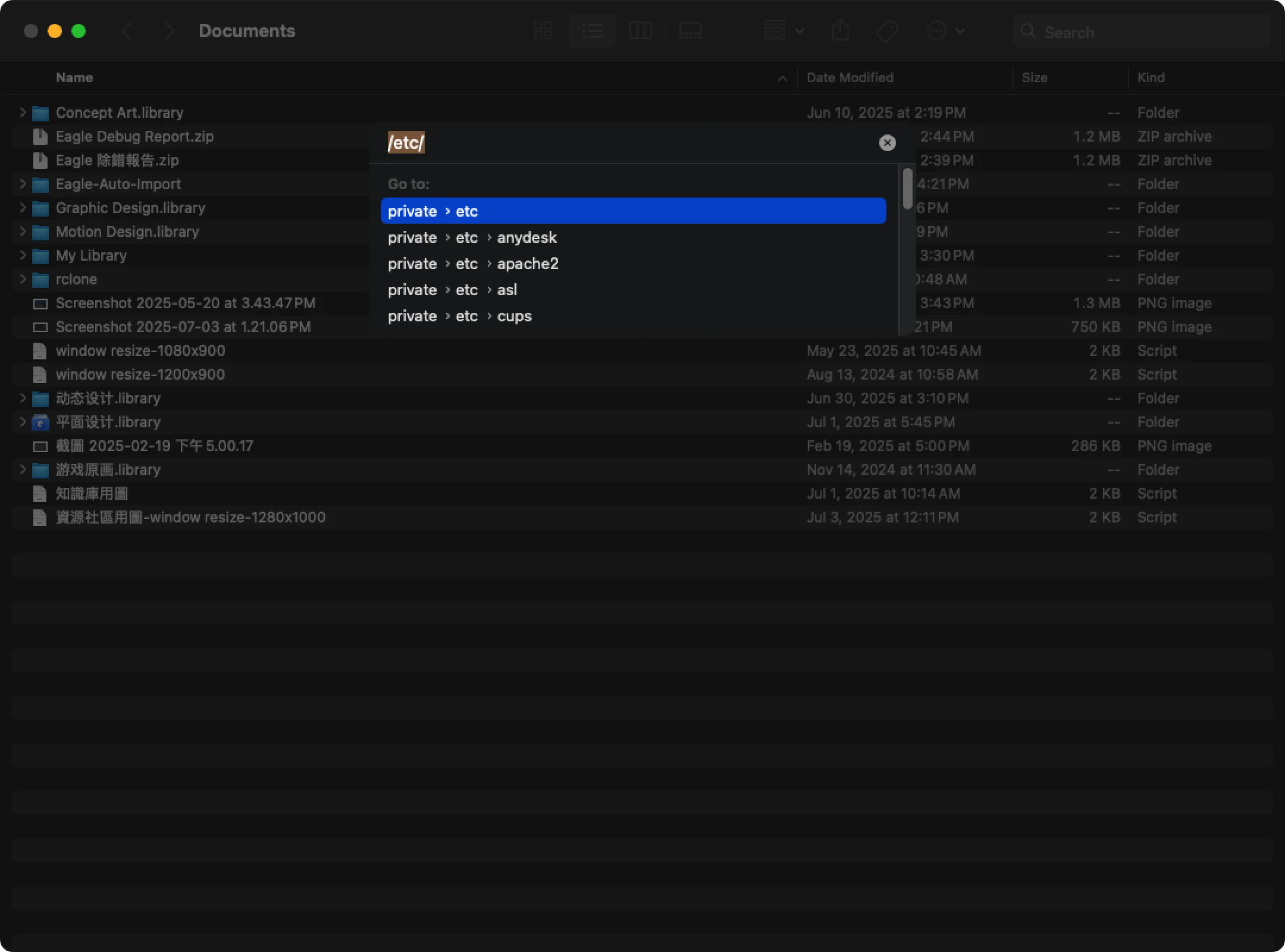
输入路径 /etc/ 并点击前往
-
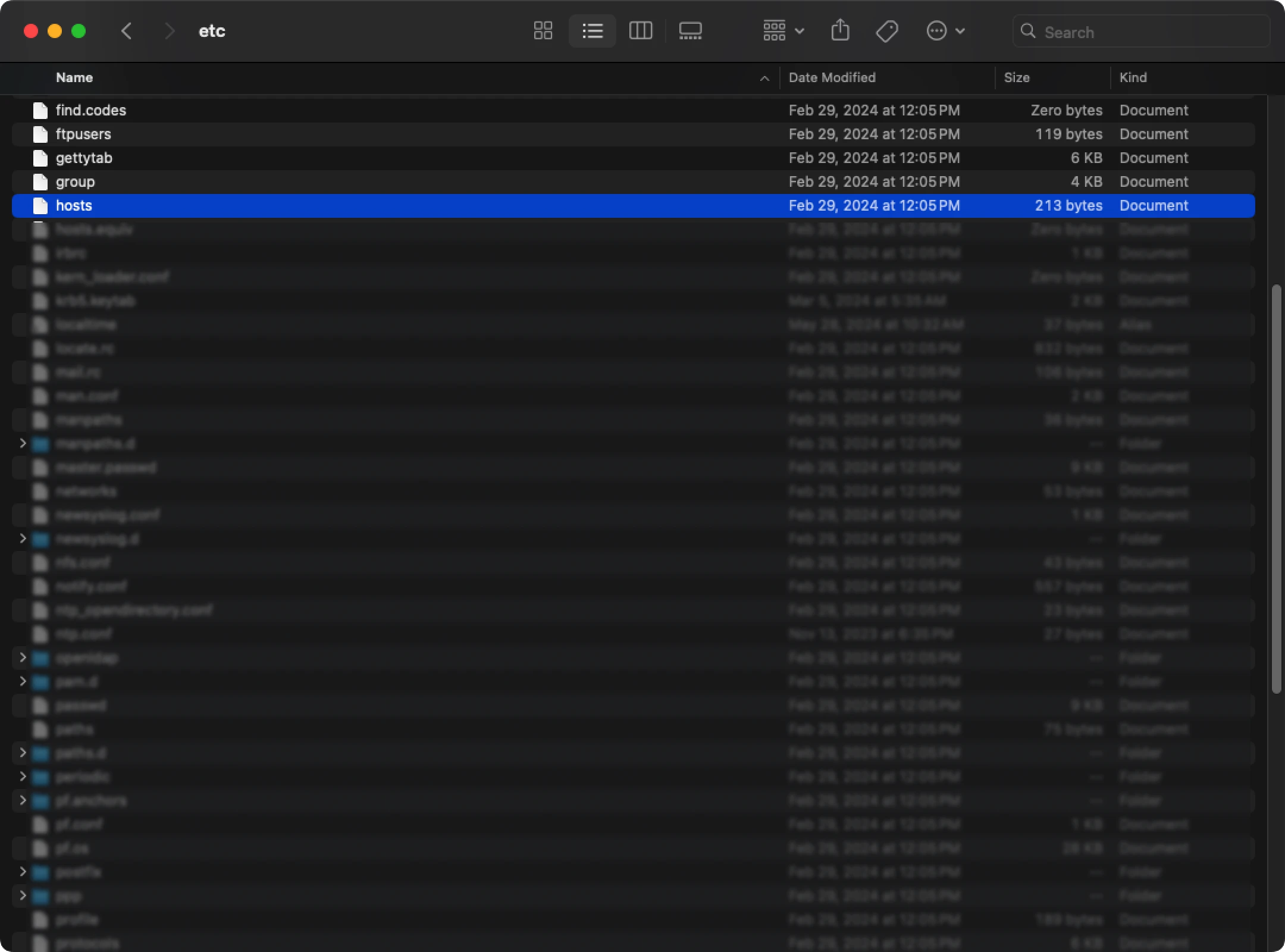
找到「hosts」文件并复制到桌面
-
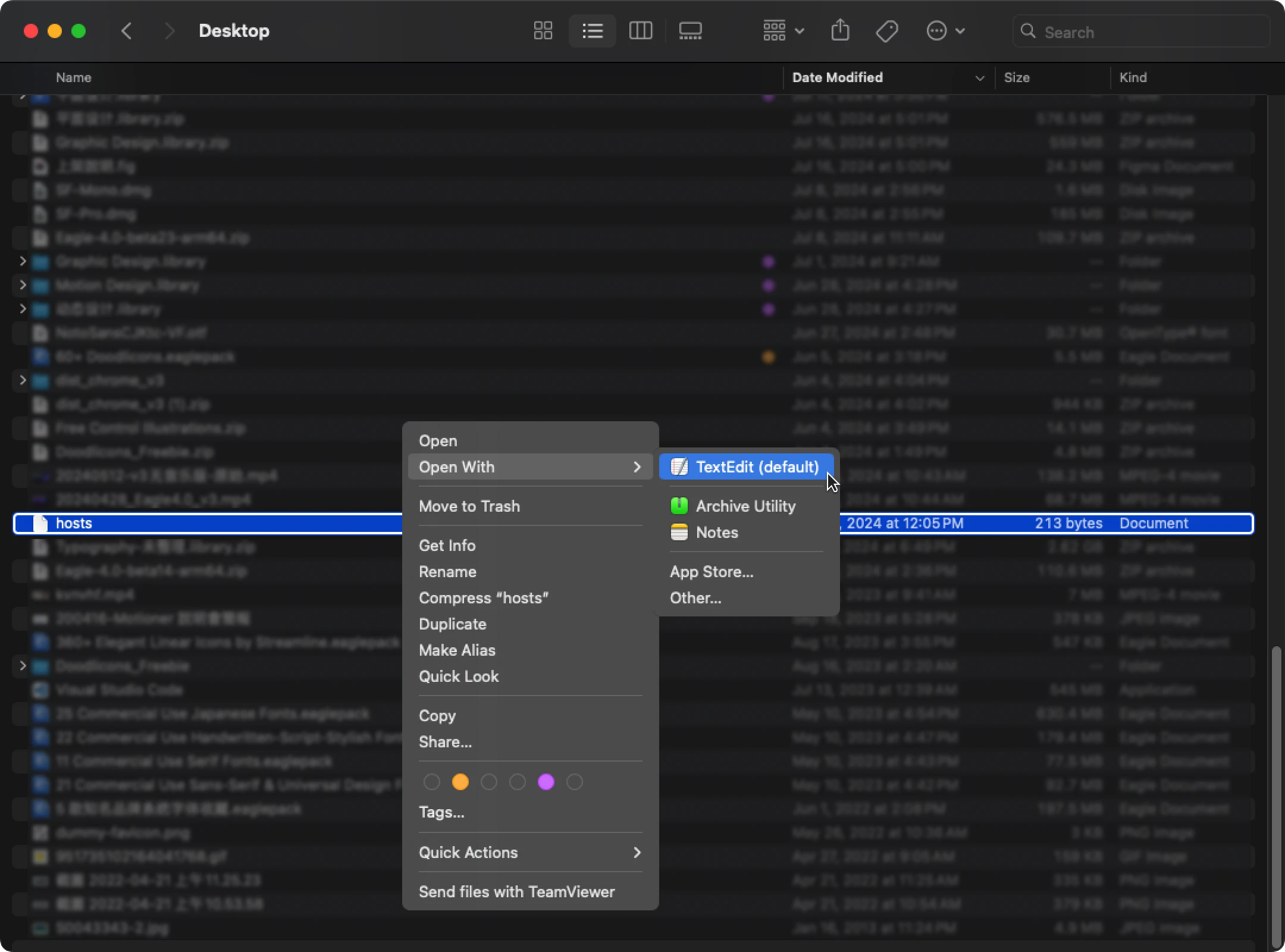
使用「文本编辑」或其他文本编辑器打开桌面上的 hosts 文件
-
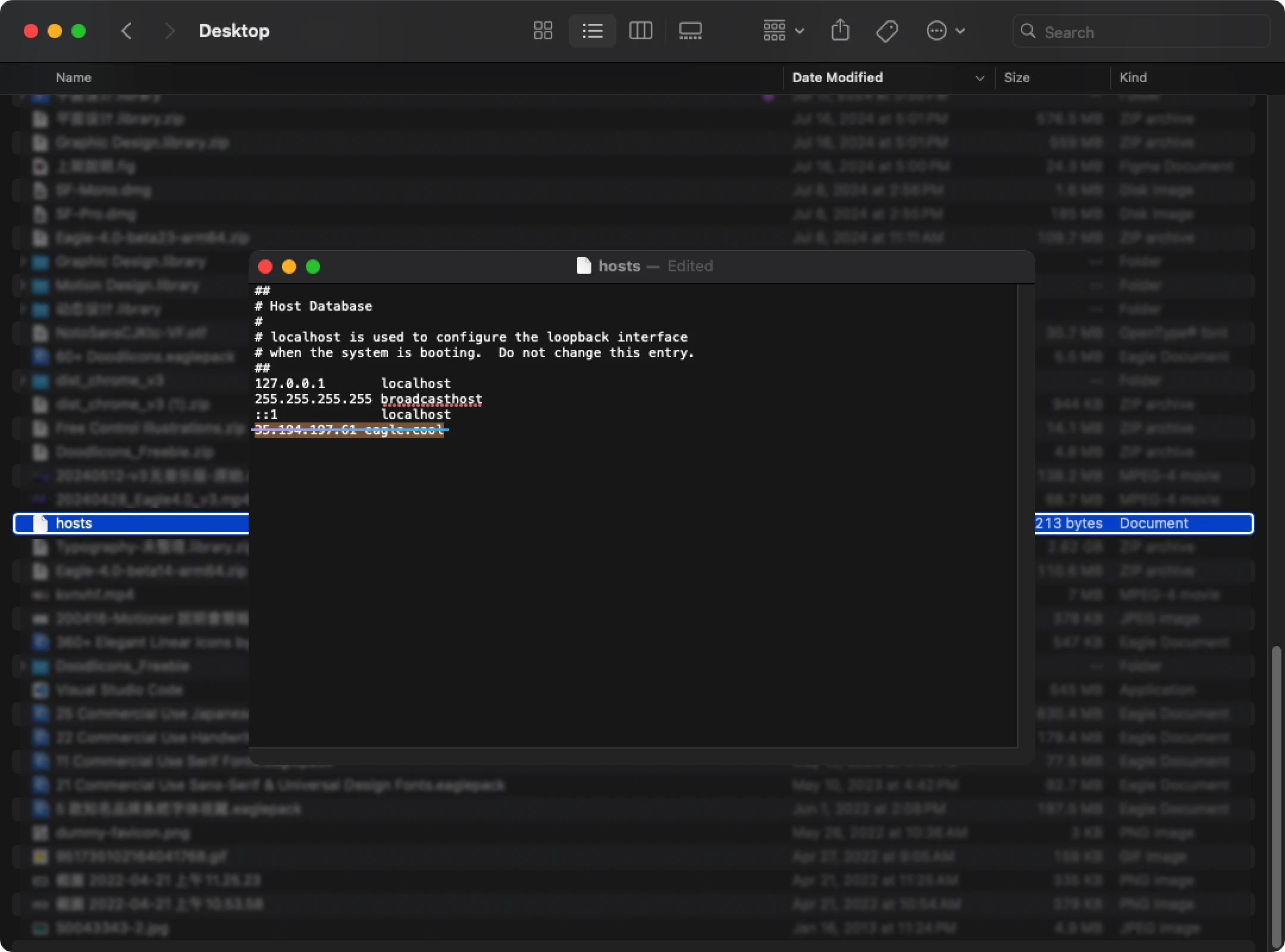
删除文件中包含 eagle.cool 和 aliyuncs.com 的相关行,然后保存
-
将修改后的 hosts 文件复制回 /etc/ 目录,选择「替换」,并输入系统密码授权
-
重新启动软件,问题应该已解决
注意事项
- 修改系统文件需要管理员权限,请确保您有足够的权限
- 仅删除与 eagle.cool 和 aliyuncs.com 相关的行,不要随意修改其他内容
- 如果不确定如何操作,建议寻求技术支持