
在 Eagle 中查看图片时,您可能希望图片能够根据窗口大小自动调整至最佳显示效果。本文将介绍如何设置空格键预览模式,让图片自动充满屏幕高度。
设置方法
您可以通过以下三种方式设置图片的自适应显示:
1. 通过偏好设置调整
- 打开软件菜单,选择偏好设置 > 看图习惯
- 在默认看图比率选项中勾选【智能判断】
- 保存设置
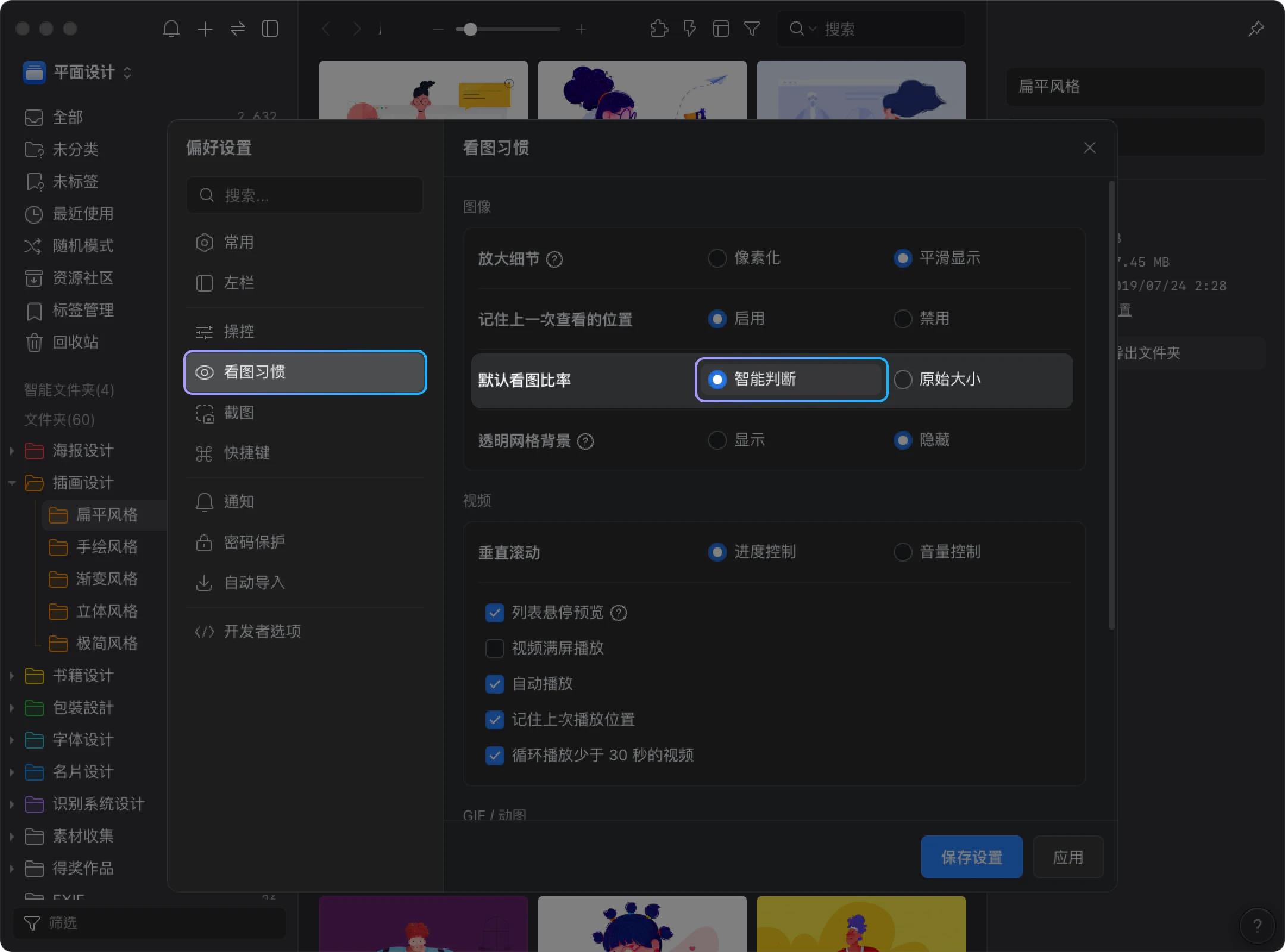
设置完成后,当您使用「空格预览」或双击图片进入「大图模式」时,软件将自动调整图片大小,使其达到最佳显示效果。
2. 从「详情模式」设置
- 双击图片进入「详情模式」
- 点击顶部工具区的「缩放到窗口大小」图标

完成此设置后,无论是在「详情模式」还是「空格预览」中,图片都会自动缩放到最适合的尺寸。
3. 使用键盘快捷键
在「空格预览」模式下,按下键盘上 Tab 键上方的 ` 键,即可快速启用或禁用智能判断功能。
注意事项
- 智能判断功能会根据图片尺寸和窗口大小自动调整最佳显示比例
- 此设置会应用于所有图片的预览方式
- 您随时可以通过快捷键临时切换显示模式