
在观看视频时,您可能想要快速截取某些画面并保存到 Eagle 中。本文将介绍两种在不同情境下进行视频截图的方法。
使用 Eagle 截图功能截取第三方软件中的视频
Eagle 提供了全局截图功能,可以帮助您在任何视频播放软件中截取画面:
- 打开 Eagle 软件,进入「偏好设置」,选择「快捷键」选项。
- 在列表中找到「屏幕截图」、「窗口截图」或「全屏幕截图」,设置您喜欢的快捷键。
- 点击「保存设置」按钮完成配置。
- 设置完成后,您可以在系统菜单中找到 Eagle 图标,点击展开菜单查看您设置的快捷键。
-
Windows
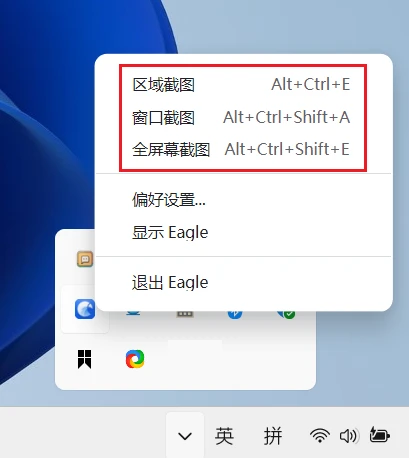
-
macOS
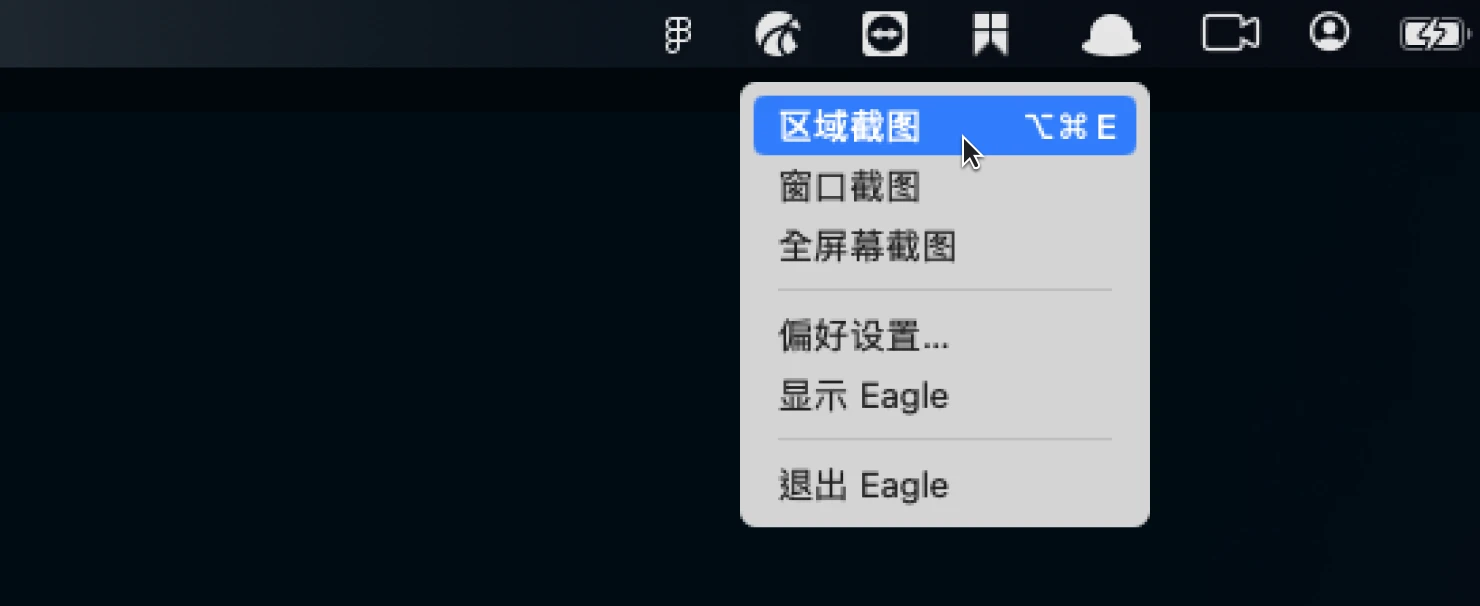
完成上述设置后,您可以在播放视频时按下设定的快捷键,将当前画面截取并自动保存到 Eagle 中。视频观看结束后,您可以在 Eagle 的「全部」页面中浏览刚才截取的内容。
在 Eagle 内播放视频时截图
如果您直接在 Eagle 中播放视频,可以按照以下步骤截取画面:
- 左键双击或按
Enter键进入视频文件的详情模式。 - 播放到想要截图的画面时,暂停视频,然后右键点击画面打开菜单。
- 选择以下任一选项:
- 「拷贝当前画面(快捷键:
Shift+C)」,然后使用Ctrl+V粘贴到目标位置 - 「保存当前画面(快捷键:
Shift+S)」直接保存到 Eagle 中
- 「拷贝当前画面(快捷键:
- 截图完成后,在「全部」列表空白处右键调出排序菜单,选择「创建日期」+「升序」,即可在列表左上方找到刚刚截取的画面。
关键注意事项
- 确保 Eagle 在后台运行,否则全局截图快捷键可能无法正常工作
- 在 Eagle 内截图时,使用
Shift+S可以直接保存当前帧到您的 Eagle 库中 - 对于高清视频,截取的画面质量将取决于视频的原始分辨率