
在 Mac 上完全卸载 Eagle 并释放硬盘空间,您需要按照以下步骤操作:
基本卸载步骤
- 关闭 Eagle 软件
- 确保 Eagle 软件已经完全退出,以避免在删除文件时出现"文件正在使用"的错误
- 删除 Eagle 应用程序
- 在"应用程序"文件夹中找到 Eagle 应用程序,将其拖到垃圾桶中
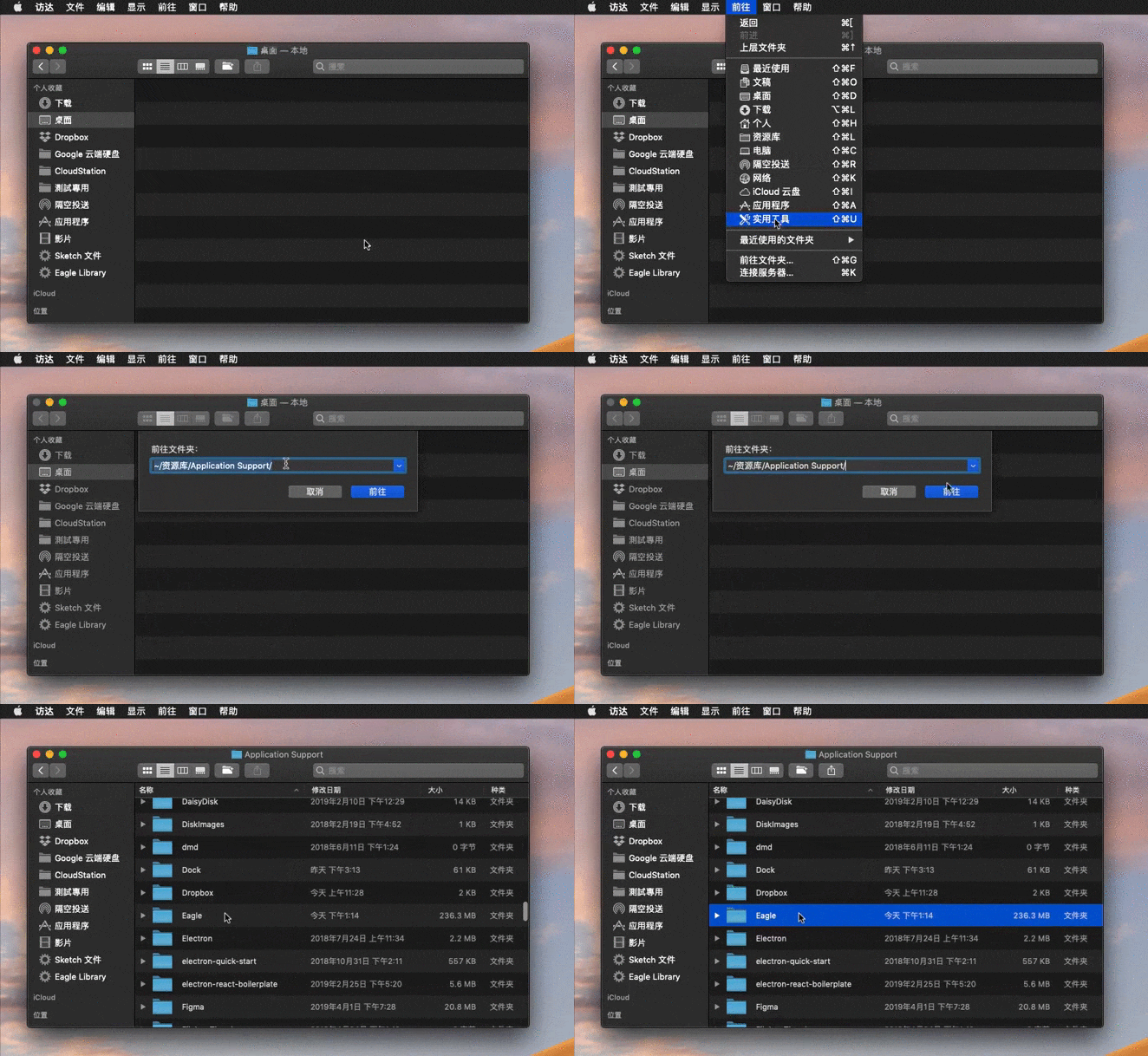
- 删除应用程序缓存和个人设置文件
- 开启 Finder 并点击上方菜单「前往」>「前往文件夹」
- 输入路径「~/资源库/Application Support/」(必须以 ~ 符号开头)
- 将找到的 Eagle 文件夹删除
详细操作步骤请参考以下动图演示:
删除 Eagle 资源库
您的所有素材原文件都保存在资源库目录下。请评估是否真的要删除资源库,因为一旦删除,您的所有收藏、建立的分类、标签将无法再恢复。
我们强烈建议您在确认删除前,将资源库数据备份或将内容导出到电脑的其他位置。可参考以下指南:
确认已完成数据备份后,按以下步骤删除资源库:
-
切换到另一个资源库,或创建一个空的资源库
-
点击资源库名称,打开资源库菜单,找到要删除的资源库,点击右侧三个点,选择「在访达中打开」

-
将整个资源库文件夹移动到垃圾桶
完成卸载
清空垃圾桶:最后一步是清空系统垃圾桶,确保所有被删除的文件不再占用硬盘空间。
重要注意事项
- 删除数据库的操作无法撤销
- 请确保您已备份任何重要数据
- 移除过程中将删除所有应用进程配置
- 如果您计划稍后重装 Eagle,建议保留数据库的备份