
当你遇到软件问题或想确保使用最新功能时,建议检查并更新到最新的构建版本 (Build)。虽然 Eagle 会自动检查主要版本更新,但小版本更新 (Build) 可能需要手动检查。
为什么需要手动检查更新?
Eagle 软件定期发布小幅度修正和升级,这些更新通过 Build 版本号显示。软件内置的「检查更新」功能主要检查主版本号(如 Eagle 4.0.0),而不会提示所有的 Build 版本更新。为了获得最佳体验和最新功能,建议定期手动检查 Build 版本。
如何检查并手动更新 Eagle
步骤 1:访问官网
打开浏览器,访问 Eagle 官网:https://eagle.cool/
步骤 2:查询最新版本
在官网的下载页面或版本历史记录页面,查看当前发布的最新版本信息,包括主版本号和 Build 版本号
步骤 3:对比当前版本
打开 Eagle 软件,进入「关于」页面或「检查更新」功能,查看当前安装的版本号
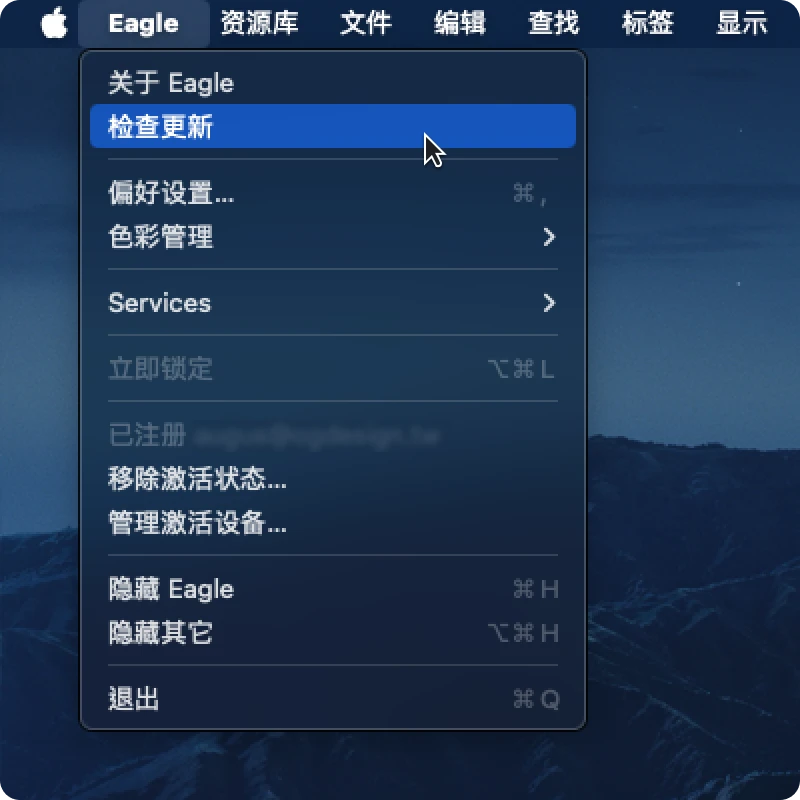
对比官网最新版本号和当前软件版本号,确认是否需要更新
官方将持续推进小型版本更新,这些更新主要是针对一些小问题的修正和除错,不会影响软件的主要功能。因此,软件不会主动提醒用户更新,也不会强制所有用户进行更新。用户可以根据个人习惯和喜好,参考发布在官网 博客 上的更新日志,自行决定是否需要进行更新。
步骤 4:下载更新
如果官网显示有更新版本,点击下载链接,下载最新版本的安装文件
步骤 5:安装最新版本
下载完成后,找到下载的安装文件并双击运行,按照安装向导的提示完成安装过程
注意事项
- 更新前建议关闭 Eagle 应用程序
- 更新不会影响您的图库数据和设置