
Eagle 支持 PDF 文件的双页并排浏览功能,让您可以像阅读实体书籍一样查看 PDF 内容。本文将介绍如何使用此功能及其不同的显示模式。
双页并排浏览模式
在 Eagle 中预览 PDF 文件时,您可以选择以下三种双页浏览模式:
- 不跨页 - 标准双页显示
- 奇数跨页 - 从奇数页开始的双页显示
- 偶数跨页 - 从偶数页开始的双页显示
如何开启双页并排浏览
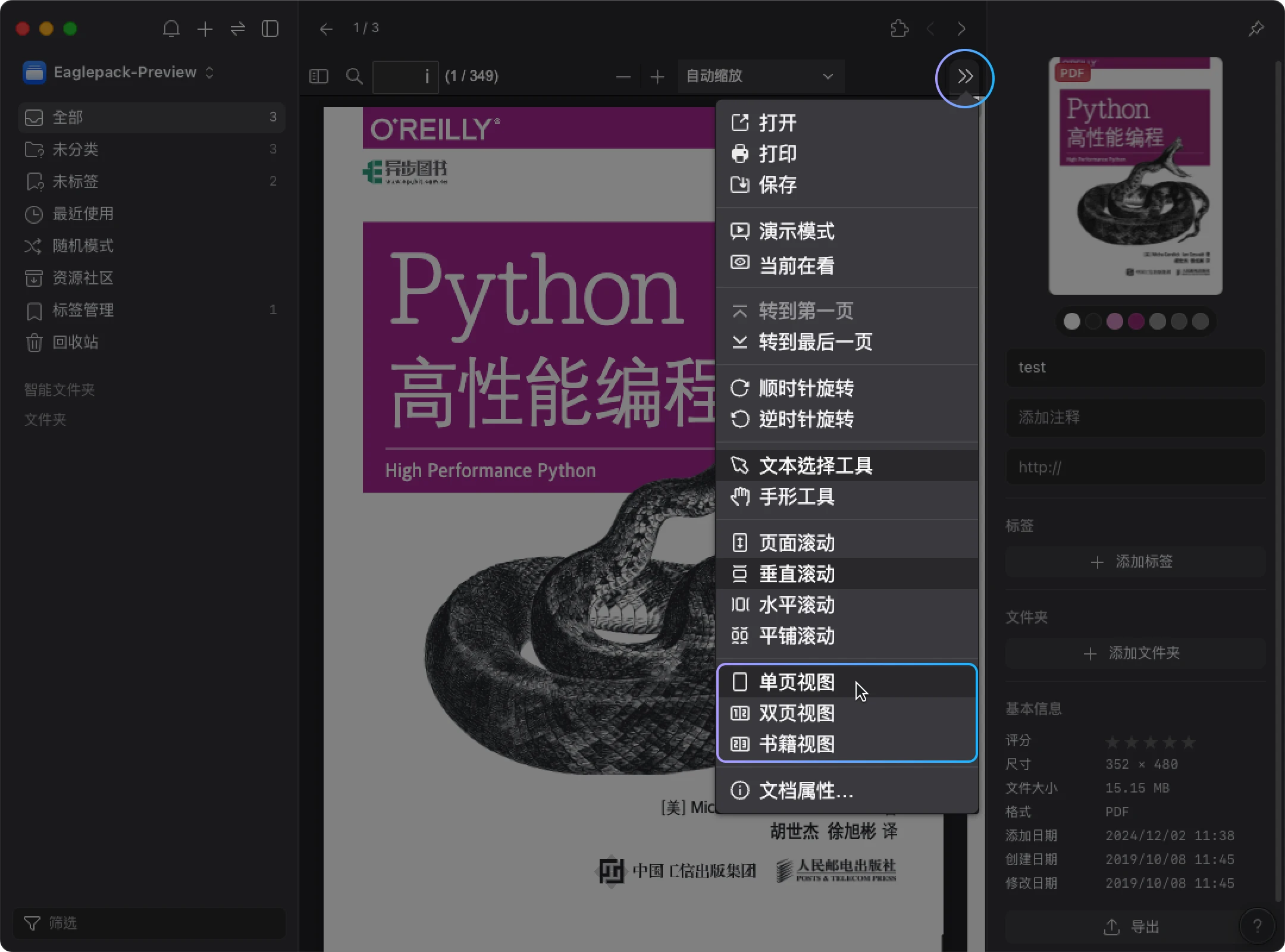
当您在 Eagle 中打开 PDF 文件进行预览时:
- 查看预览窗口右上角
- 点击 ">>" 符号打开更多选项
- 从弹出的选项中选择您需要的双页布局模式
注意事项
- 双页浏览功能仅适用于 PDF 文件预览
- 不同的双页模式适合不同排版的 PDF,建议根据文档实际布局选择合适的模式
- 在单页浏览和双页浏览之间切换时,Eagle 会保留您的阅读位置