
Office 文档(如 .pptx、.docx、.xlsx 文件)在 Eagle 中无法预览或不显示缩略图,通常由以下原因导致:
- 设备尚未安装 Office 2019/365 版本,或当前安装的版本过旧
- 设备曾安装过多种版本的 Office 或 WPS,因升级或卸载不完全导致注册表混乱
解决方法
方法一:确认已安装 Office 2019/365 版本(若设备已安装 Office,略过此步骤)
如果您的设备尚未安装 Office 或需要更新 Office,请按照以下步骤操作:
-
前往 Office 365 网站
-
登入帐户后,点击下载
-
等待弹出下载确认窗口,选择「其它选项」
-
选择「Office - 64 位元」
-
点击「安装」
-
下载安装文件
-
双击安装文件,安装会自动进行,安装完成后就能够正常使用了
方法二:使用 Office 365/2019 自带修复工具
此方法可以修复注册表信息问题:
-
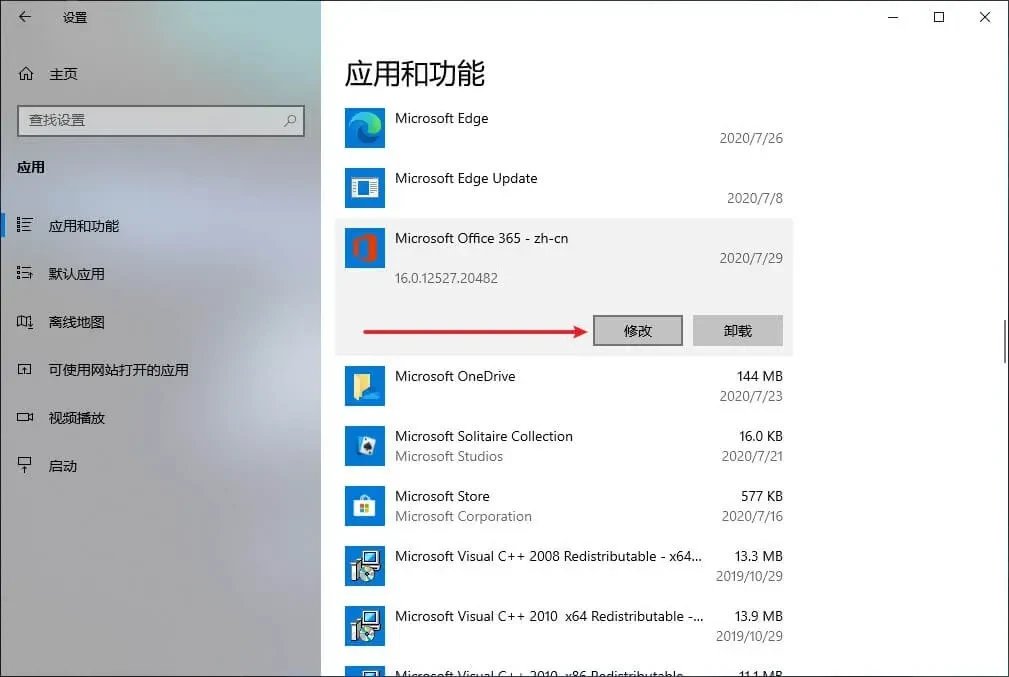
打开「设置 > 应用」
-
在应用程序列表中找到「Microsoft Office」
-
点击并选择「修改」
-
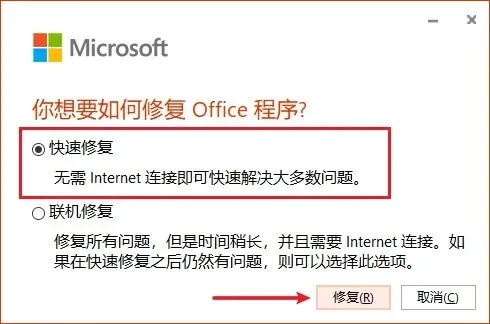
选择「快速修复」并点击「修复」
-
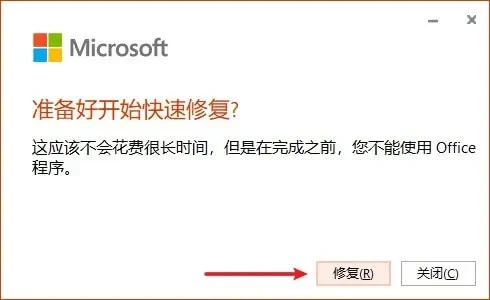
点击「修复」
-
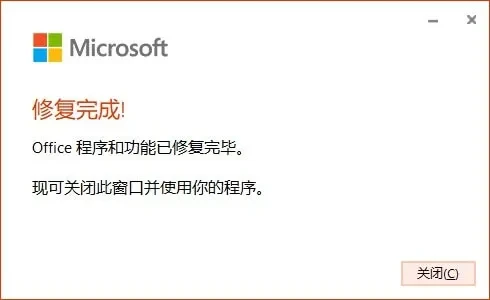
等待约三分钟左右,修复完成

-
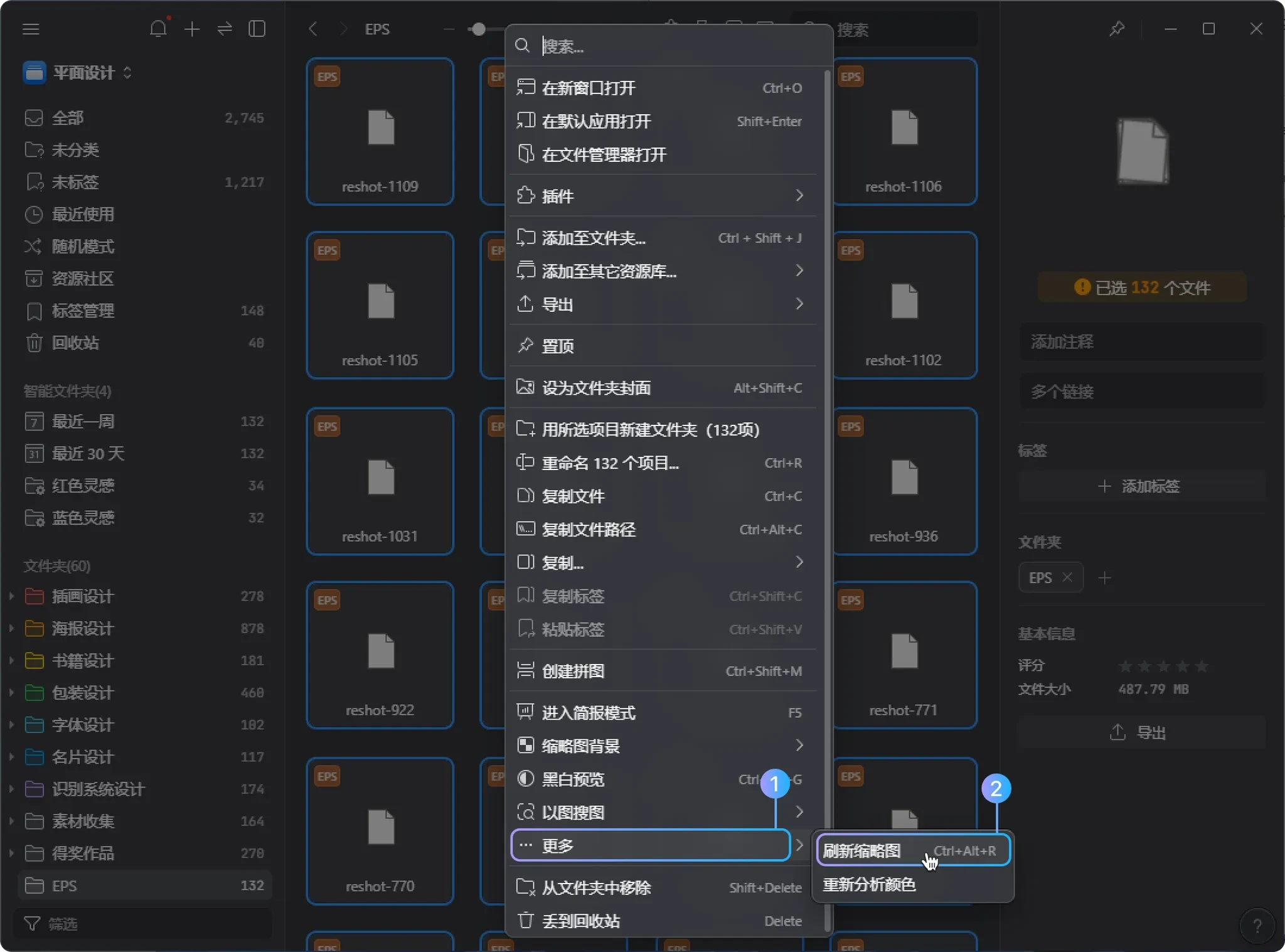
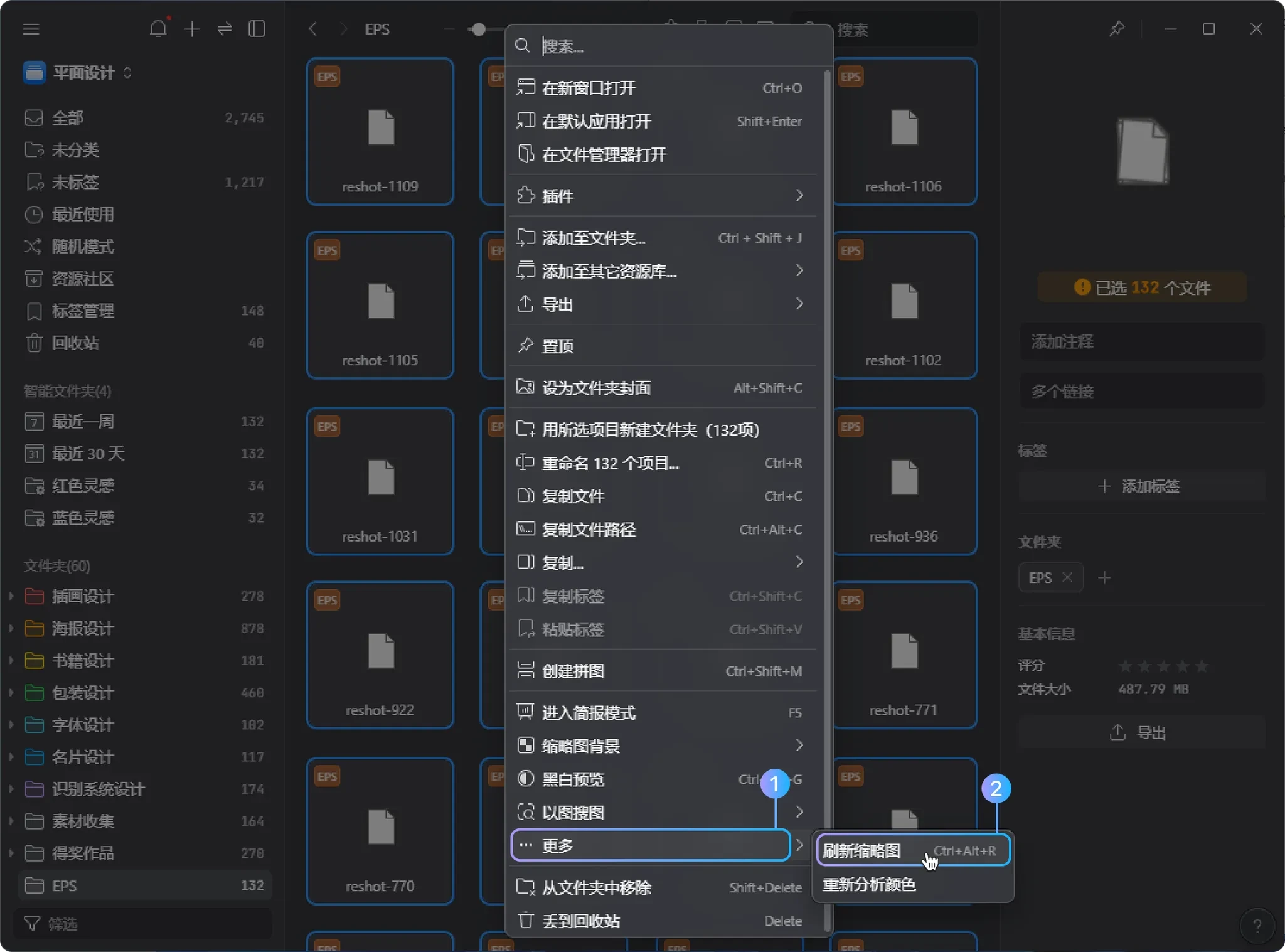
在异常文件上右键选取「更多」>「刷新缩略图」,检查问题是否已经修复
方法三:手动删除 Office 残留的注册表信息
如果上述方法无效,您可以尝试手动修复注册表:
-
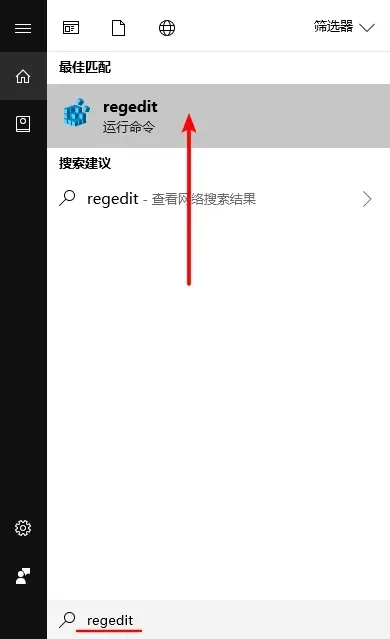
点击左下角 Win 按钮,搜索“regedit”
-
点击 regedit 运行注册表修改工具
-
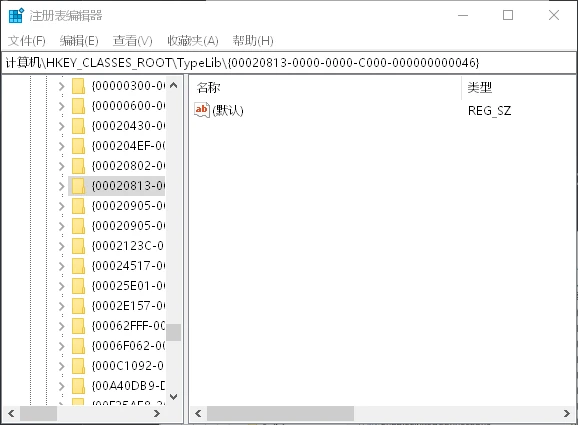
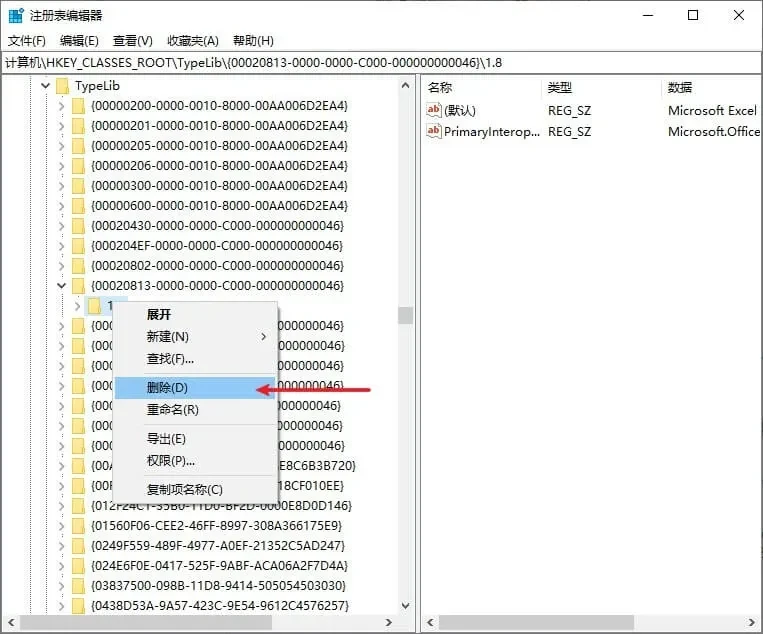
在路径列输入「计算机\HKEY_CLASSES_ROOT\TypeLib\{00020813-0000-0000-C000-000000000046}」点击回车
-
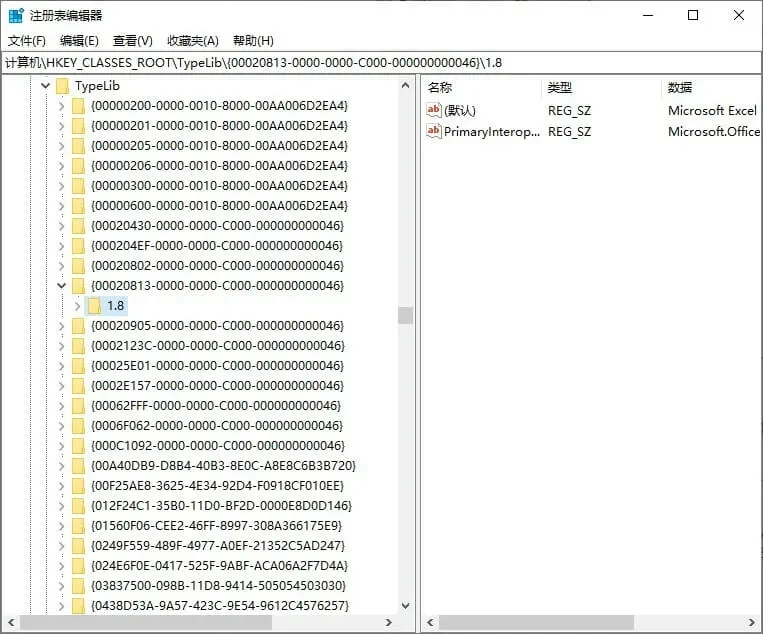
在「00020813-0000-0000-C000-000000000046」文件夹中找到名称为 1.8 及 1.7 的文件夹(1.9 以上保留)右键删除
-
在异常文件上右键选取「更多」>「刷新缩略图」,检查问题是否已经修复
无论 Office 是否已激活,只要正常安装了 Office,Eagle 就能够正常添加并预览 doc、ppt 等文件。