
无法将其他应用的文件拖拽到 Eagle 窗口时,通常是由于 Windows 系统中的用户账户控制 (UAC) 设置导致的权限问题。本文将指导您如何通过修改注册表来解决这个问题。
问题原因
Windows 的用户账户控制 (UAC) 是一项安全功能,用于防止未经授权的系统更改。当 EnableLUA 设置为 1 时,系统会限制从低权限窗口向高权限窗口拖拽文件的操作。将 EnableLUA 设置为 0 可以关闭这种限制,从而解决文件拖拽问题。
解决步骤
1. 打开注册表编辑器
- 点击左下角 Win 按钮,搜索"regedit"
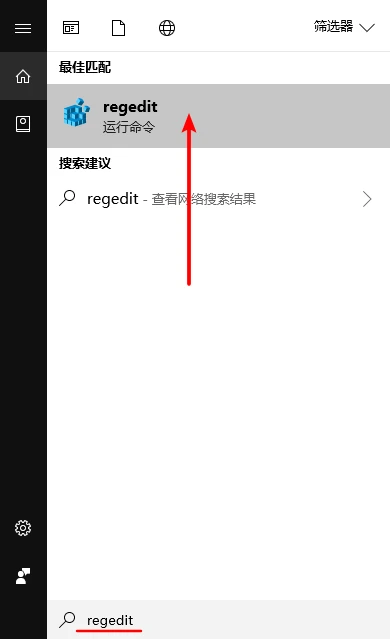
- 点击 regedit 运行注册表修改工具
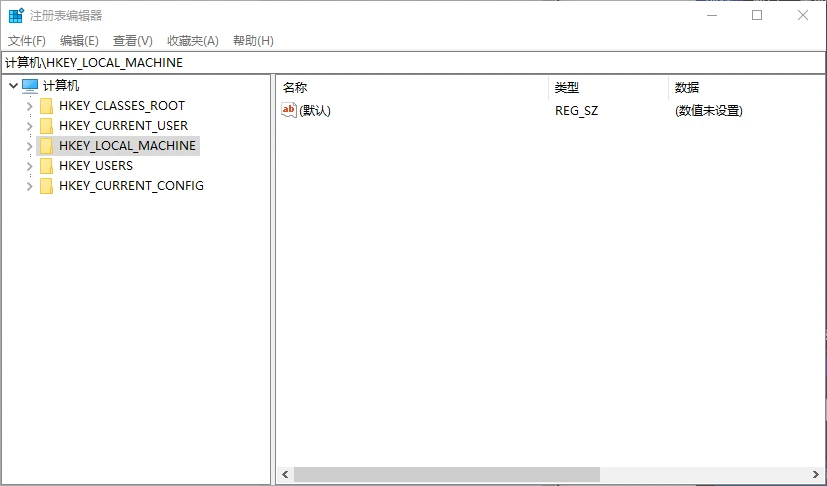
2. 导航到 EnableLUA 设置目录
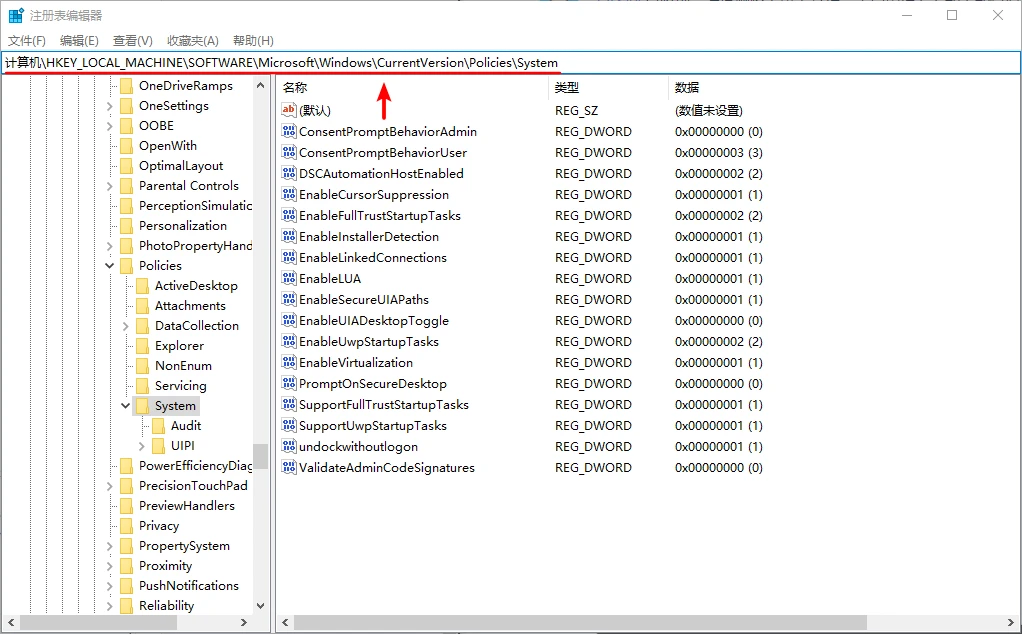
- 在左侧目录中依次点击 HKEYLOCALMACHINE > SOFTWARE > Microsoft > Windows > CurrentVersion > Policies > System,或直接在路径栏输入「计算机\HKEYLOCALMACHINE\SOFTWARE\Microsoft\Windows\CurrentVersion\Policies\System」
3. 修改 EnableLUA 设置
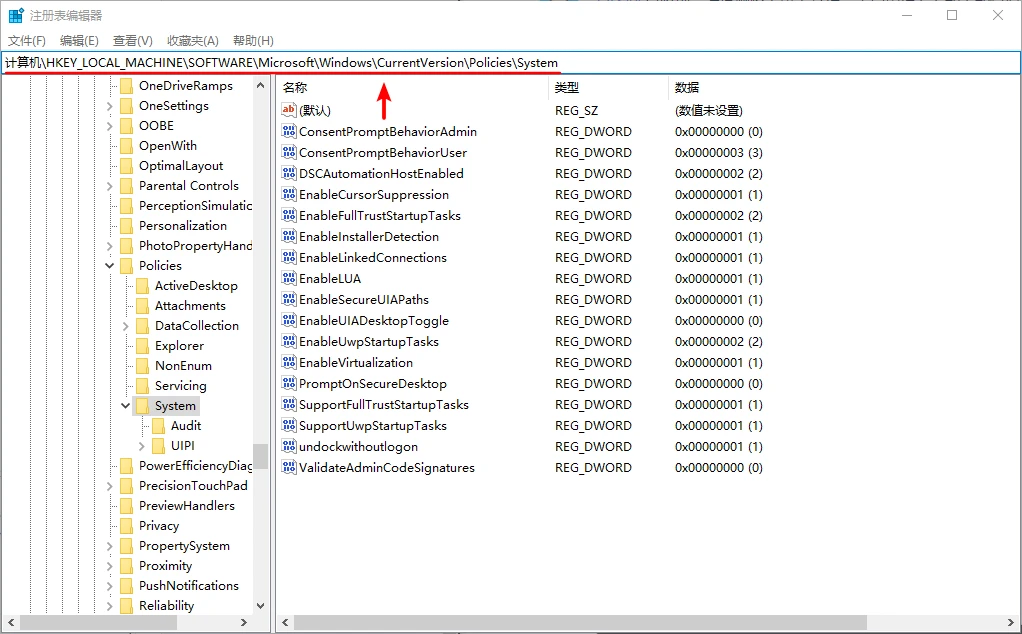
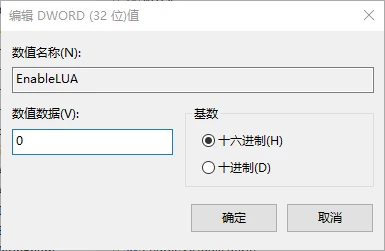
- 在列表中找到 EnableLUA,双击打开
- 将数值数据从 1 修改为 0
- 点击确定保存更改
4. 完成设置
- 重启您的计算机
- 重新打开 Eagle 软件,尝试拖拽文件,检查问题是否已解决
注意事项
- 修改注册表是一项敏感操作,建议在操作前备份注册表
- 关闭 UAC 可能会降低系统安全性,请确保您了解相关风险