
Eagle 作为本地应用程序,在您重装系统后可能会显示回到试用状态。这是因为系统重装过程中,软件的激活记录存储在系统文件中被清除了。本文将指导您如何在重装系统后重新激活 Eagle。
为什么会出现这个问题?
Eagle 的激活状态信息存储在系统盘中。当您重装操作系统时,这些激活文件可能被删除,导致 Eagle 回到未激活状态,显示为试用版本。
重新激活 Eagle 的步骤
要解决这个问题,您需要重新激活您的 Eagle 软件:
- 打开 Eagle 应用程序
- 点击左上方菜单
- 找到并点击「移除激活状态」选项
- 完成后退出 Eagle 应用
- 重新启动 Eagle
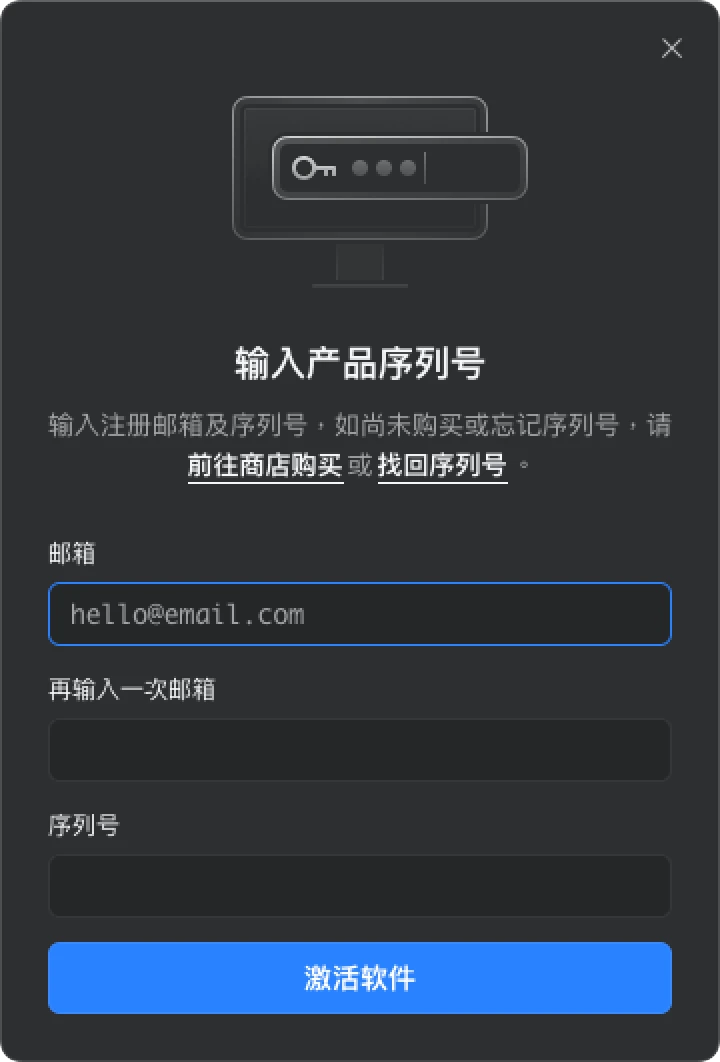
- 输入您的序列号
- 完成身份验证后,系统会显示「激活成功」
- 点击「开始使用」即可恢复正常使用状态
注意事项
- 请确保您使用的是有效的序列号
- 如果您忘记了序列号,可以登录您的 Eagle 账户查看
- 激活过程需要连接互联网
- 如果按照上述步骤操作后仍然无法解决问题,请联系 Eagle 客户支持