
Eagle 在正常后台运行时通常不会持续高占用 CPU 资源。如果您发现 Eagle 的 CPU 占用率异常高,可能是由于特定操作或设置导致的。本文将帮助您诊断并解决这一问题。
常见原因与解决方案
首先,您可以通过任务管理器确认 CPU 使用情况:打开"任务管理器",将进程按 CPU 使用率从高到低排序,然后在操作 Eagle 时观察其 CPU 占用变化。
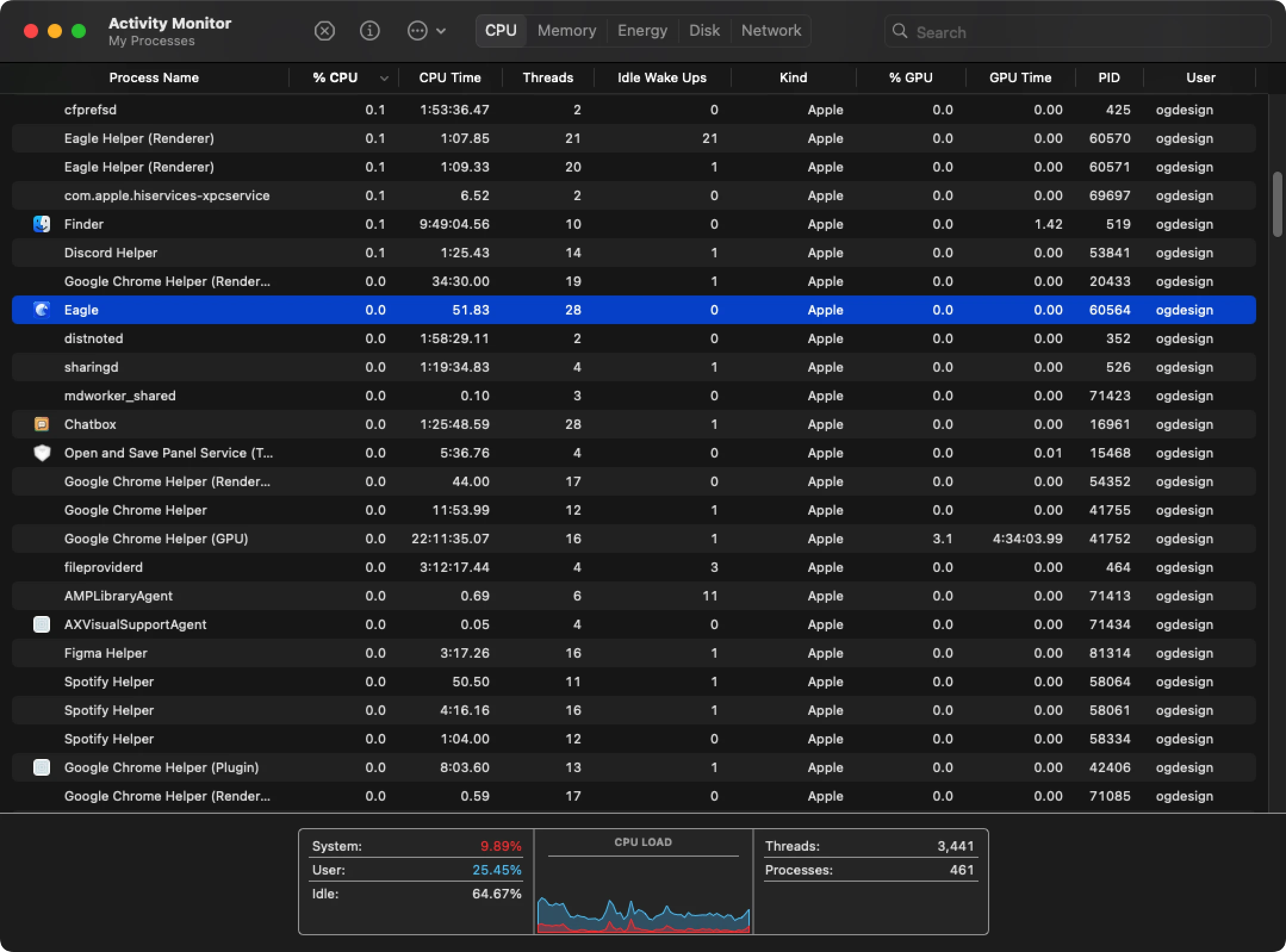
如果确认 Eagle 的 CPU 占用率持续偏高,请尝试以下解决方案:
-
检查 GIF 自动播放设置:GIF 列表自动播放功能可能导致 CPU 占用率显著增加。前往"偏好设置" > "看图习惯",检查并考虑关闭此功能。
-
确保 GPU 加速已开启:GPU 加速可以减轻 CPU 负担并提升性能。在"偏好设置" > "常见"标签页中确认此设置是否已启用。
-
关闭透明效果:如果您的设备硬件配置较低,建议在"偏好设置" > "常见"标签页中关闭透明毛玻璃效果,以减少 CPU 负担。
-
重启软件:长时间运行可能导致资源泄漏。重启 Eagle 有助于清除累积的缓存和故障,提升运行效率。
-
创建测试资源库:创建一个新的资源库可帮助排查是否为当前库中的特定文件(如大型文件或视频)导致了问题。
-
重启电脑:长时间运行的电脑可能积累临时文件和缓存,导致性能下降。重启电脑可清理这些问题。
注意事项
-
Eagle 在进行文件导入、索引或其他资源密集型操作时,CPU 占用率暂时升高是正常的,这些操作完成后应会自动降低。
-
如果尝试上述所有方法后问题仍然存在,可能需要检查您的资源库是否包含特别大量的文件或特殊格式的媒体文件。