
Eagle 除了文件夹密码锁功能(可参考此篇: 文件夹加密)来保护您的文件夹之外,也提供 “密码保护” 功能防止您的 Eagle 在您不在时被窥视,详细密码保护功能如下所示:
如何启用“密码保护”功能
- 打开“偏好设置”,点击“密码保护” > “启用密码锁”

- 输入您想要设置的密码,点击“储存密码设置”按钮
如何上锁
当您打开密码保护后,上锁画面如下所示:
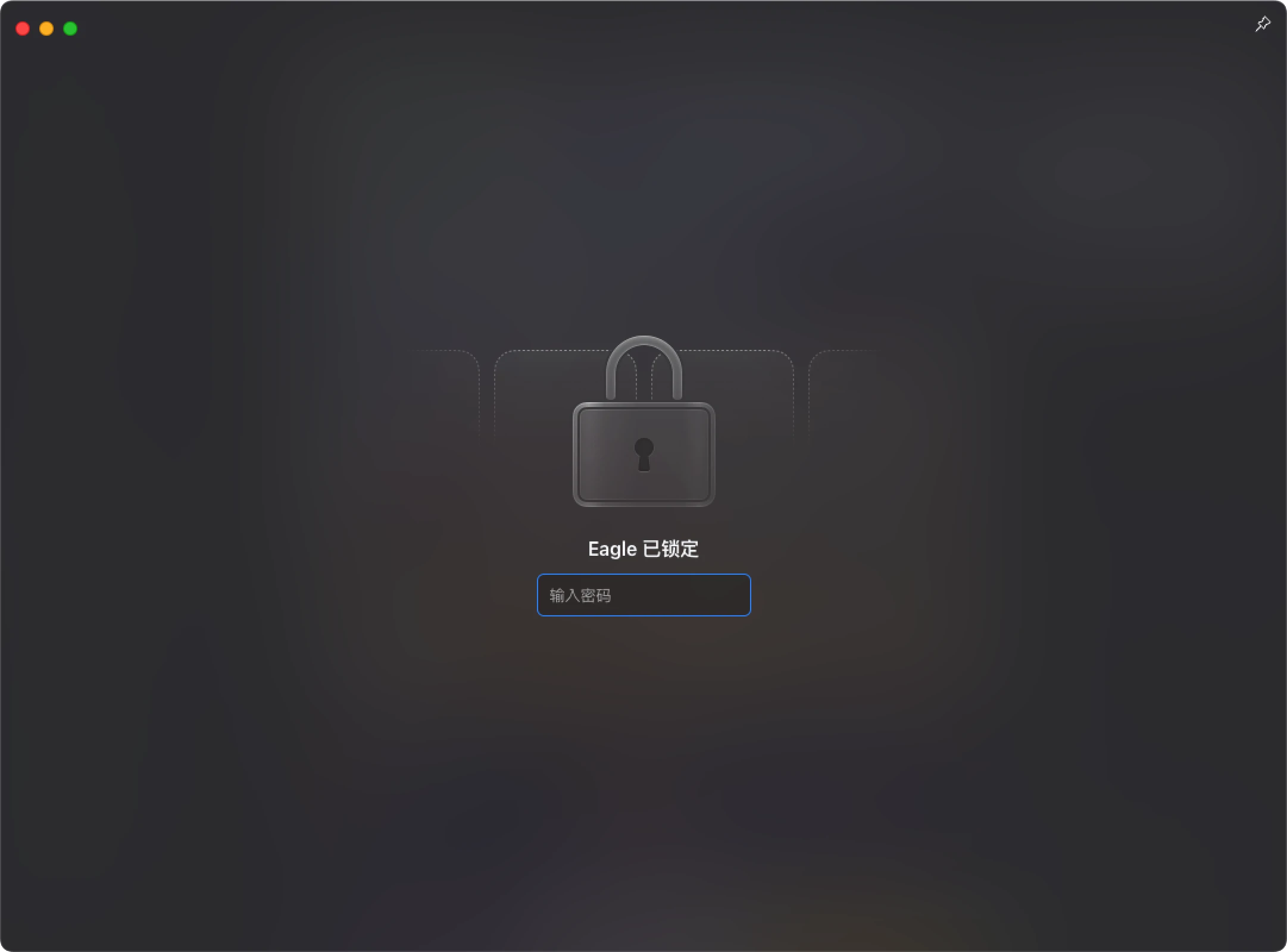 上锁方式如下所示:
- 点击“偏好设置” > “密码保护” > “立即锁定”

- 点击左上角“Eagle” > “立即锁定”

- 点击快捷键 ⌘ / Ctrl + ⌥ / Alt + L
如何解锁
- 输入密码解锁
- 使用 Touch ID 解锁,详情请见「启用 Touch ID 快速解锁应用锁、文件夹密码」(仅限 mac)
如何关闭“密码保护”
- 打开偏好设置,点击 “密码保护”
- 关闭“启用密码锁”,点击“保存设置”按钮

忘记“密码保护”密码怎么办?
与忘记文件夹密码相同,您可以使用当前软件的激活序列号来进行解锁,在解锁后,您可以重新修改密码,以进行重置的操作。