
Eagle 支持浏览器扩展功能让您可以更方便的从网页上收藏图片,您可以透过右键收藏、拖拽来保存图片,也可以进行截图与立即分类收藏的图片。
快速收藏
相当直觉的图片收藏功能,只需要简单一个步骤,就能收藏任何出现在眼前的图片。
右键收藏
点击右键打开菜单,选择「保存至 Eagle」可以快速收藏图片。
Alt + 右键
Alt + 右键点击图片,立即收藏图片。
拖拽收藏
拖拽图片至收藏弹窗内立即收藏图片,非常简单。
批量收藏
强大批量图片收藏的功能,只需要一个点击,所有的图片就存储到您的收藏里。
批量收藏
点击 Eagle 图标,将网页所有图片一键保存。
尺寸筛选
批量收藏支持尺寸筛选,可以更快速的保存您喜欢的图片。
屏幕截图
网页截图功能,让您可以随时捕捉眼前看到的任何灵感,所有储存下来的灵感都可以快速地进行整理与分类。
区域截图
随时捕捉眼前看到的任何灵感,快速进行整理与分类。
可视范围截图
将目前显示画面截图。
整页截图
快速将整页网页保存下来。
使用 ⌘ / Ctrl 侦测元件自动框选
在区域截图模式下,除了原先可以自由框选范围进行截图外,现在您可以压着 Ctrl / ⌘ 键进行智能元件选择功能,大幅提升了框选截图的效率,同时也提高了框选的准确度!
使用键盘快捷键进行移动、调整尺寸
使用鼠标调整截图区域大小、位置相当不好操作,在新版本中,您可以使用下面几种方式更精准的操作:
| 功能 | ⌨️ 快捷键 |
| 移动 1 像素 | 上下左右 |
| 移动 10 像素 | Shift + 上下左右 |
| 增加/减少 1 像素高度 | Ctrl / ⌘ + 上下 |
| 增加/减少 10 像素宽度 | Ctrl / ⌘ + Shift + 左右 |
| 增加/减少 10 像素高度 | Ctrl / ⌘ + Shift + 上下 |
| 增加/减少 1 像素宽度 | Ctrl / ⌘ + 左右 |
收藏弹窗
如果您想在收藏图片时立即分类整理图片,可以打开收藏弹窗功能,详细介绍请点击这里。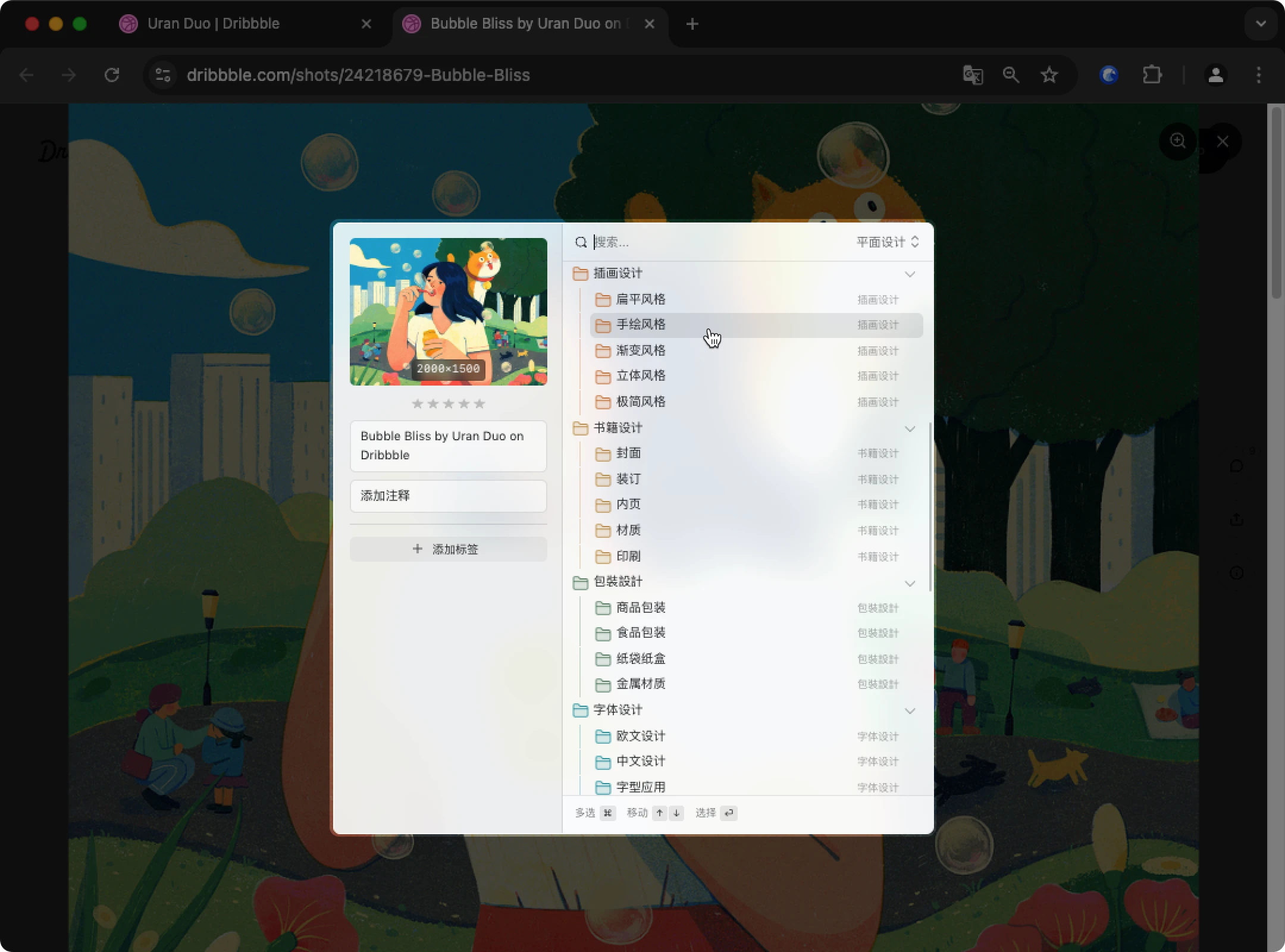
小图转大图
如果您保存网页上的图片时,Eagle 会自动将您保存的缩落图转换为大图,让您在保存图片时,省去点击进入大图的麻烦。