
默认下 Eagle 会直接将收藏的图片保存在侧栏的 “全部图片”中,Eagle 也支持收藏时立即分类的功能,如果您想在收藏图片时可以立即分类整理图片,可以打开收藏弹窗功能让您不用每次收藏图片都需要打开软件进行分类。
打开收藏弹窗
- 点击右上角“Eagle 浏览器扩展图示”,选择“偏好设置”

- 将“收藏设置”的「保存图片时,显示编辑窗口进行分类」选项打勾
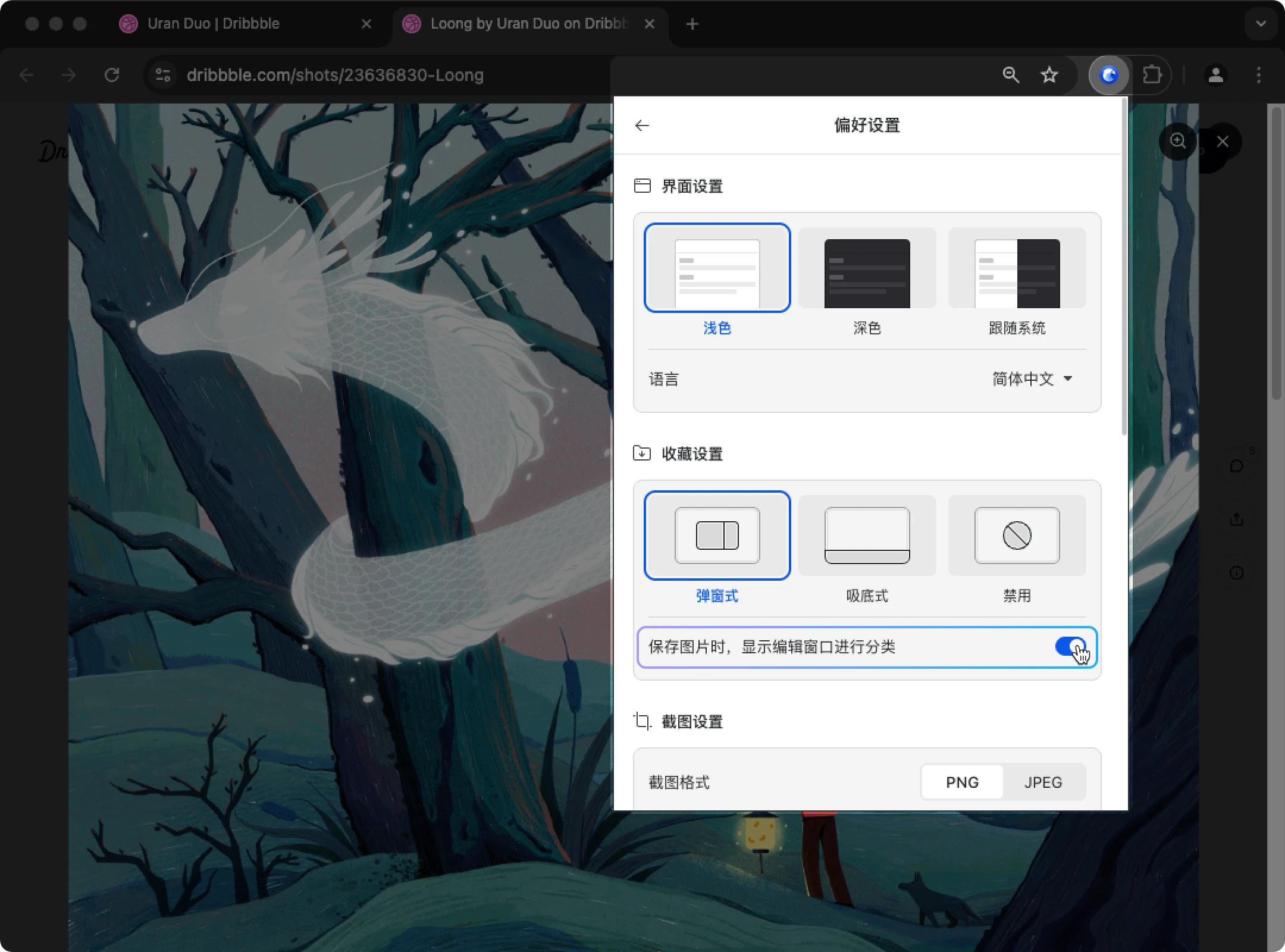
- 完成操作,即可在收藏时分类图片使用收藏弹窗
收藏弹窗
您可以在收藏弹窗针对图片进行分类整理,让您省去进入 Eagle 再整理的麻烦,详细介绍如下所示:
- 分类
搜索或点击您想将图片保存的位置,点击即可以将图片保存此文件夹中。 - 评分
点击星星为您的图像评分,可以作为日后筛选的条件。 - 重命名
如果您想修改图片名称,双击图片名称可以重命名图片。 - 注释
您可以直接在收藏弹窗为图片添加注释。 - 标签
点击进入添加标签页面,搜索、创建或使用建议标签替图片添加标签,可以作为筛选或搜索条件,增加日后查找图片的效率。

收藏图片至多个文件夹
当您收藏图片并使用收藏弹窗分类时,您可以使用 “Command / Ctrl”键,同时将图片收藏至多个文件夹,详细操作如下所示:
- 使用 Eagle 浏览器扩展收藏图片
- 点击“Command / Ctrl”键选择您要的分类
- 点击“收藏”按钮,完成分类